Ce texte est le quatrième de cinq portant sur des applications électroniques de navigation. Il couvre l’usage de l’application Savvy Navvy pour faire les huit tâches essentielles de navigation, soit:
- se procurer des cartes électroniques;
- lire des symboles sur la carte;
- mesurer les distances et les angles;
- s’informer sur les courants et marées;
- évaluer sa vitesse et sa route sur le fond;
- planifier et exécuter des routes;
- échanger des routes déjà planifiées;
- enregistrer la route réelle empruntée.
Les autres textes couvrent respectivement les applications Navionics (Boating), C-MAP, OpenCPN et SEAiq. Ce texte présume que l’application est installée sur un appareil indépendant des instruments du voilier, tels qu’une tablette ou un téléphone cellulaire doté d’un GPS. À cet égard, le texte Introduction aux applications électroniques de navigation, de même que le texte d’introduction aux cartes électroniques sont de bonnes lectures préalables. Ils couvrent des éléments communs à toutes les applications de navigation installées sur de tels appareils.
Savvy Navvy
Savvy Navvy est une application permettant d’afficher des cartes électroniques. Elle est disponible sur les appareils android et apple.
Ce n’est pas une application que j’emploie, mais elle me fut cependant recommandée par d’autres instructeurs de voile de Nouvelle-Écosse. Deux particularités de l’application ont attiré mon attention. Premièrement, en présence de courants, elle est capable de recommander un cap à prendre pour tenir une route sur le fond. Deuxièmement, elle permet d’intégrer des relevés manuels de position à partir d’amer. Une application qui aide des étudiants à digérer ces concepts sur l’eau est un outil pédagogique inestimable. Cependant, on verra plus bas que l’application néglige des fondamentaux importants, si bien qu’il est difficile (à mon sens) d’y voir une application tout usage.
Se procurer des cartes électroniques
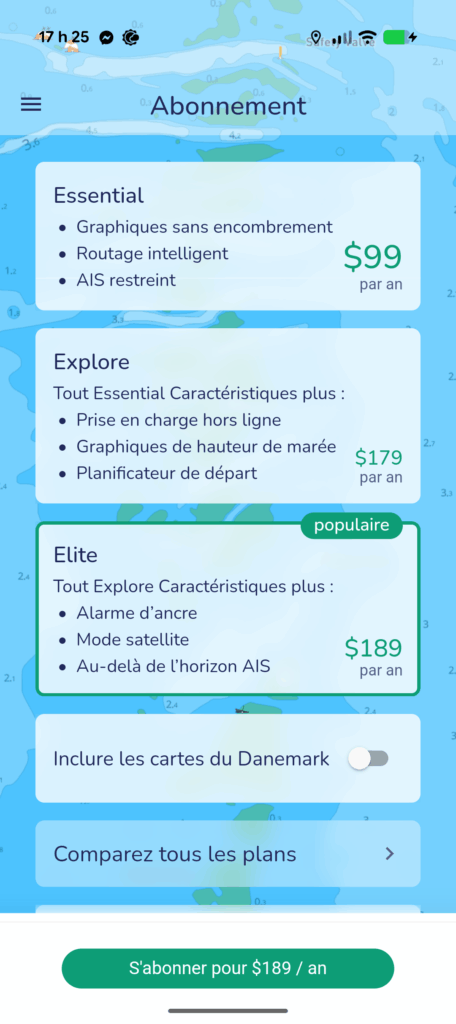
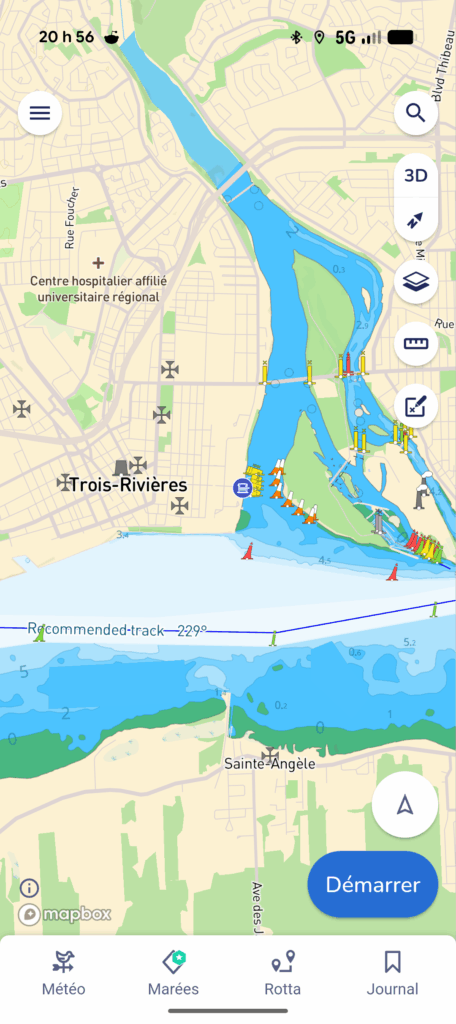
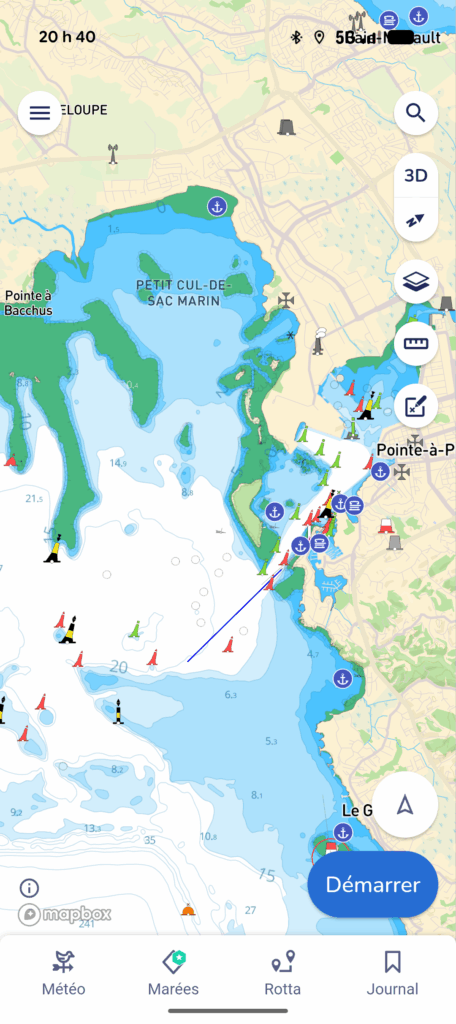
Savvy Navvy offre l’usage de cartes électroniques par l’entremise de plans d’abonnement annuel. La tarification de ces plans augmente avec les fonctionnalités offertes. En 2025, l’abonnement de base coûte 99$ tandis que l’abonnement « Élite » coûte 189$. Aux fins d’évaluation, j’ai pris l’abonnement de base.
Trois caractéristiques importantes de l’abonnement de base sont à noter. D’abord, il n’est pas possible d’accéder aux cartes hors-ligne, signifiant qu’on est confiné aux eaux navigables proche d’un réseau cellulaire, ou encore aux navires dotés d’une connexion internet. Naviguer sans réseau? Impossible sans débourser davantage… ou prendre une autre application moins coûteuse.
Ensuite, l’abonnement de base n’offre aucune information sur les marées, signifiant qu’il faut se fier à une autre source de données pour calculer des fenêtres de marées.
Finalement, point positif, l’abonnement offre l’accès à une multitude de cartes internationales. En s’abonnant, on a notamment accès aux cartes du Canada, mais aussi celles des Caraïbes et de l’Europe. Ci-dessus, j’illustre les cartes pour Trois-Rivières (Québec, Canada) et Pointe-à-Pitre (Guadeloupe), mais j’aurais pu choisir d’autres régions!
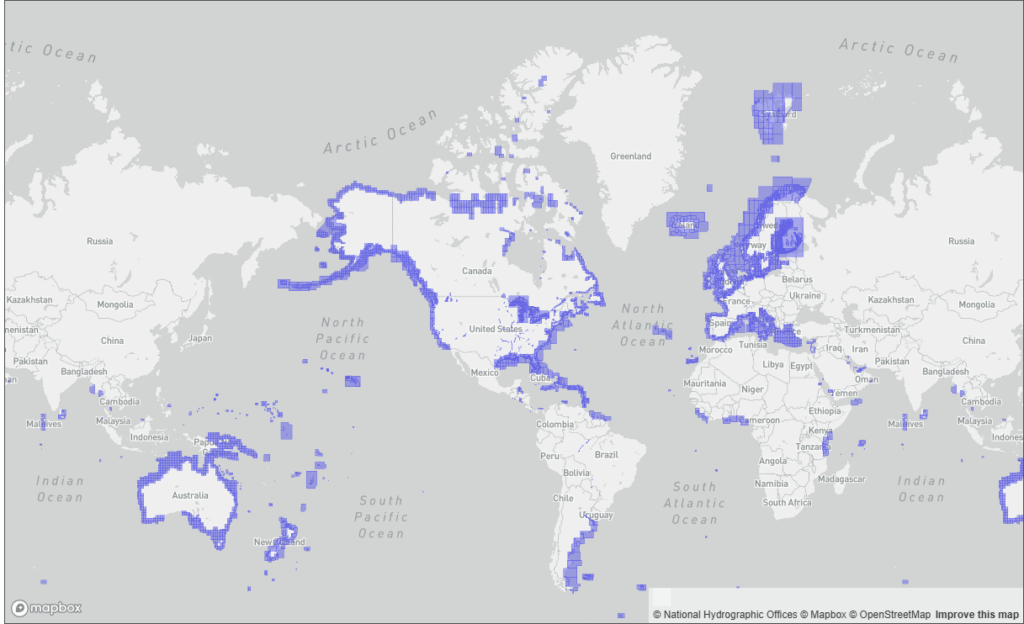
Pour avoir accès aux fonctionnalités de sauvegarde de cartes et aux tables des marées, il faut payer un abonnement intermédiaire. L’application prend donc une approche différente de sa concurrence en offrant des cartes un peu partout dans le monde, mais sans courant de marées et de possibilité de sauvegarde. En revanche, C-MAP, Navionics et OpenCPN offrent des abonnements à des cartes limitées par région du monde (e.g. Amérique du Nord), mais permettent de sauvegarder des cartes et de consulter les tables de marées à même l’application.
Lire des symboles sur la carte
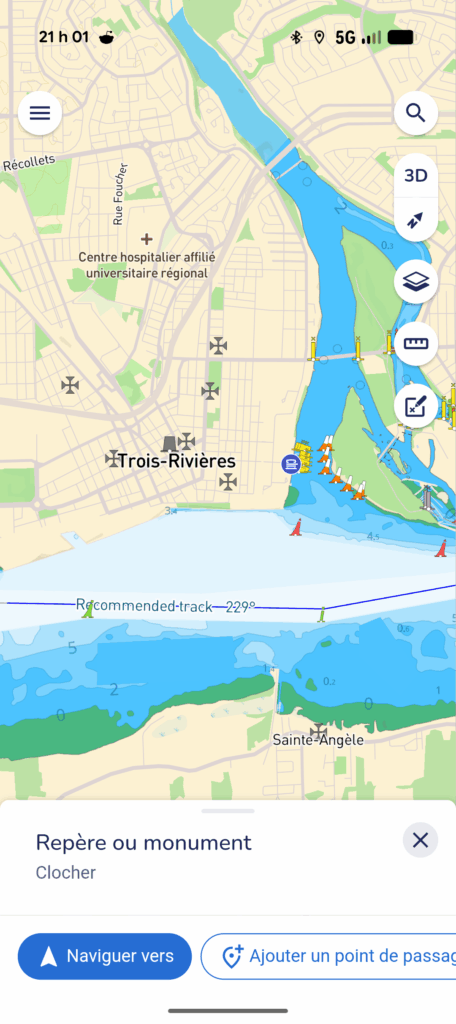
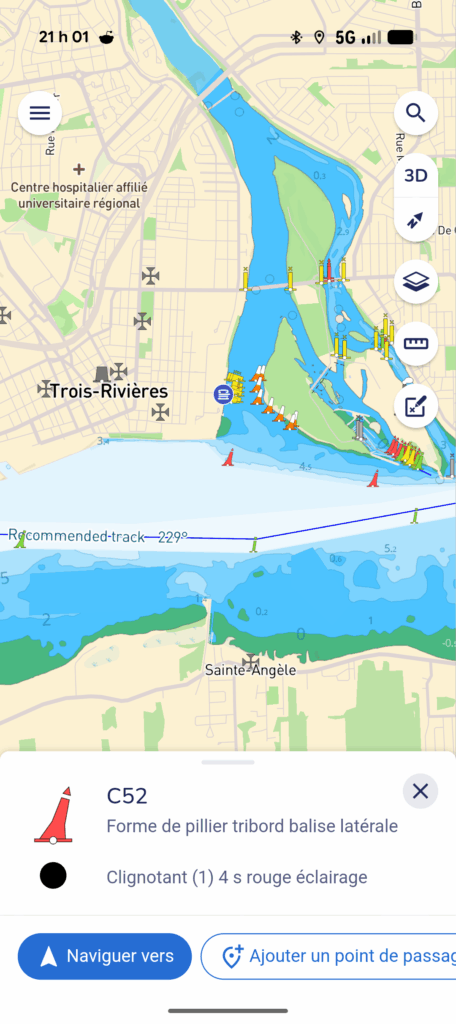
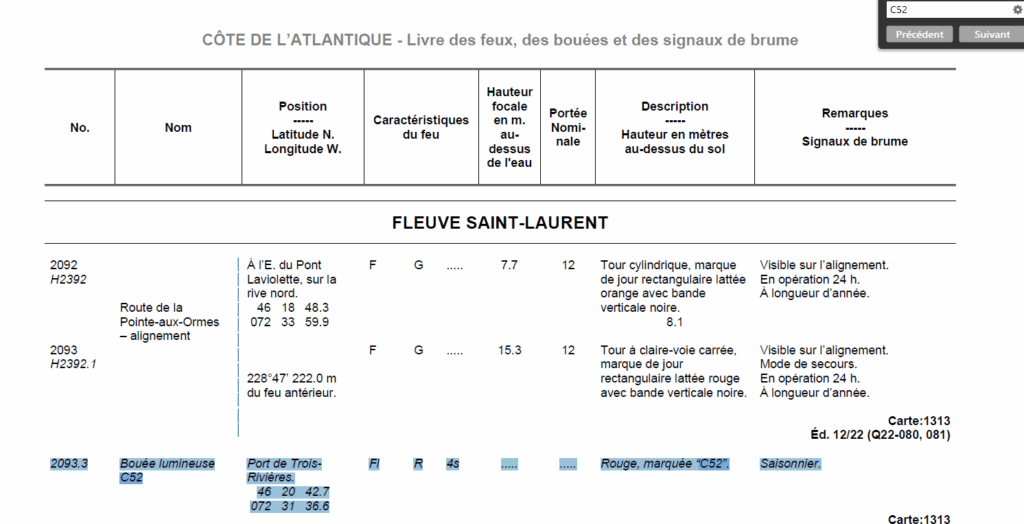
Pour lire un symbole sur la carte, il suffit de cliquer dessus pour voir une fenêtre contextuelle apparaître et afficher les informations associées. Ci-dessus, je montre, à gauche la fenêtre contextuelle pour un clocher visible à partir du Fleuve St-Laurent. À droite, la fenêtre contextuelle affiche les détails de la bouée C52. On y voit notamment les caractéristiques lumineuses et sa forme. Comme toutes les autres applications de navigation, l’information communiquée sur les bouées n’est pas aussi complète que le Livre des feux, des bouées et des signaux de brume.
En matière de lecture de symboles, deux limitations importantes émergent de l’application. D’une part, le menu contextuel ne permet pas d’identifier l’amer sur lequel on a cliqué. Quand la carte est dense en amers, cela peut porter à confusion. À quel amer appartient l’information affichée? À titre d’exemple, l’image de gauche, affichée ci-dessus, ne permet pas d’identifier à quel clocher on fait référence. Si on tape sur un objet par erreur, on peut facilement tirer des conclusions erronées!
D’autre part, il n’est pas possible d’obtenir les informations sur les symboles désignant des objets naturels de navigation. Il faut nécessairement recourir à une carte #1 … et espérer que les symboles de l’application correspondent aux conventions locales ou internationales.


Mesurer les distances et les angles
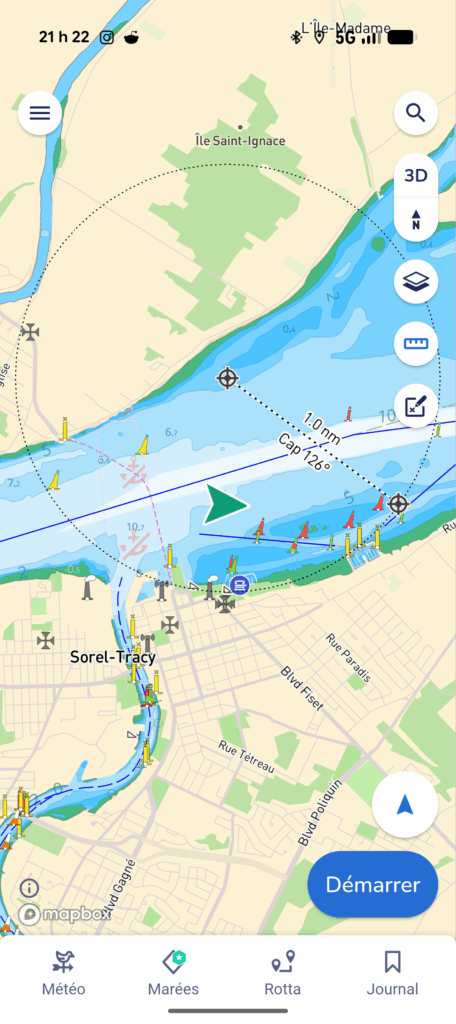
La mesure d’angles et de distance passe par le 5ème bouton en haut à droite de l’image, soit celui qui qui ressemble à une règle.
En tapant dessus, l’application fait apparaître un cercle de distance où le centre du cercle et un point sur le cercle sont marqués par des cibles (Figure à gauche). La distance et le cap entre les deux points est alors affichée sur le rayon pointillé reliant les deux cibles. La convention est que le cap affiché est en degrés vrais, et émane du centre du cercle.
Dans l’image à gauche, on voit l’exemple d’une distance de 1.0 mille nautique (nm: nautical mile) à 126°, signifiant qu’en partant du centre du cercle, il faut faut faire un mille nautique pour arriver à peu près à la bouée latérale tribord (rouge) SN22.
En déplaçant les cibles à l’aide de ses doigts, on peut mesurer pratiquement n’importe quelle distance. Contrairement à C-MAP et OpenCPN, qui permettent d’évaluer la distance d’une route complète, Savvy Navvy ne permet de mesurer qu’une seule droite à la fois.
S’informer sur les courants et marées
Contrairement à Navionics, C-MAP, OpenCPN et SEAIQ, l’abonnement de base de Savvy Navvy ne permet pas d’avoir accès aux courants ou aux marées. C’est une limitation importante qui oblige de se fier à d’autres sources d’informations, telles que l’Application fédérale des marées, ou encore l’Observatoire global sur le St-Laurent.
Évaluer sa vitesse et sa route sur le fond
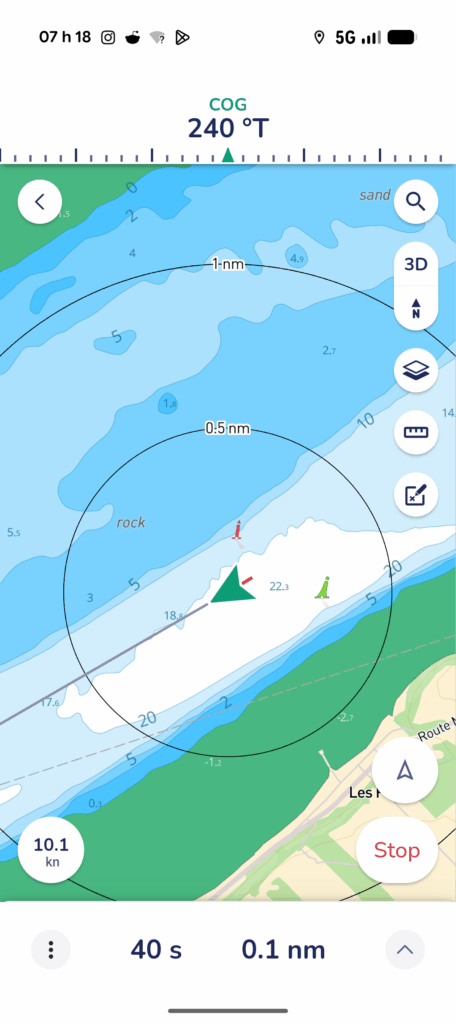
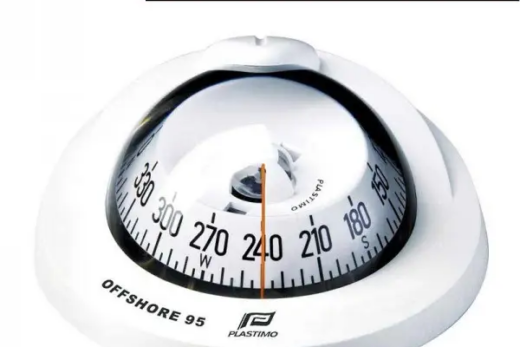
La vitesse et la route sur le fond (SOG: speed over ground, COG: course over ground) sont affichés en démarrant la navigation en temps réel. Pour la démarrer, il suffit d’appuyer sur le bouton « démarrer » en bas à droite. La vitesse sur le fond est alors affichée en bas et à gauche de l’écran. La route sur le fond est quant à elle affichée en haut de l’écran, sous forme de pseudo-compas. Dans l’image ci-dessus, la route sur le fond est à 240° vrais et la vitesse sur le fond est de 10.1 nœuds.
Il convient également de préciser l’évidence: la flèche verte au centre de l’écran correspond à la position du bateau! Les autres informations de navigation en temps réel sont discutées dans la section « enregistrer la route réelle empruntée ».
Planifier et exécuter des routes
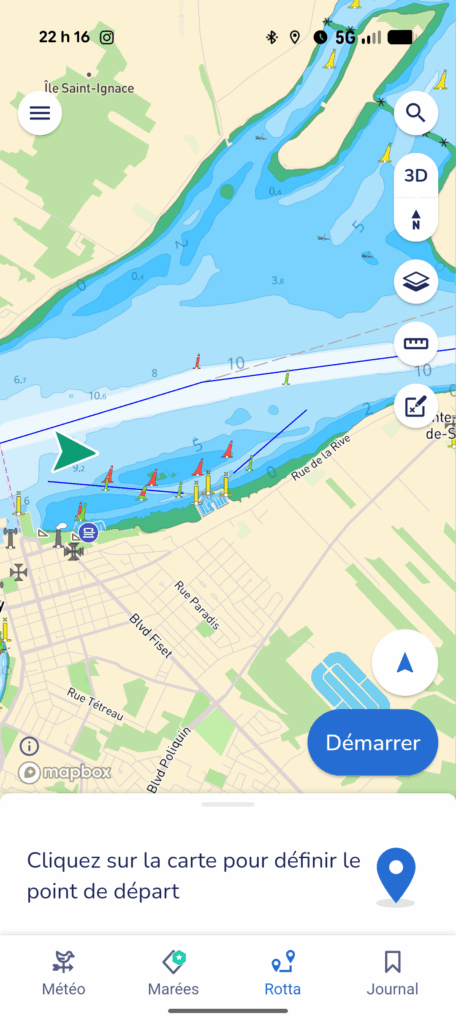
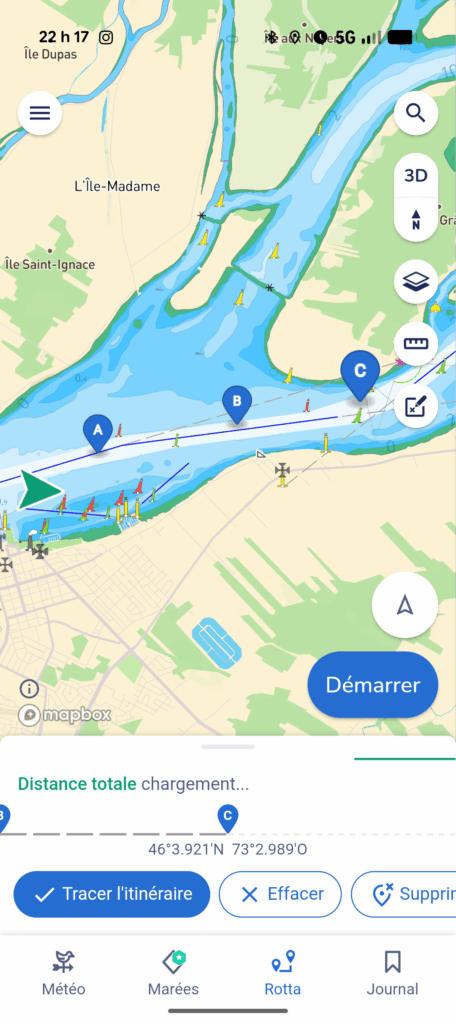
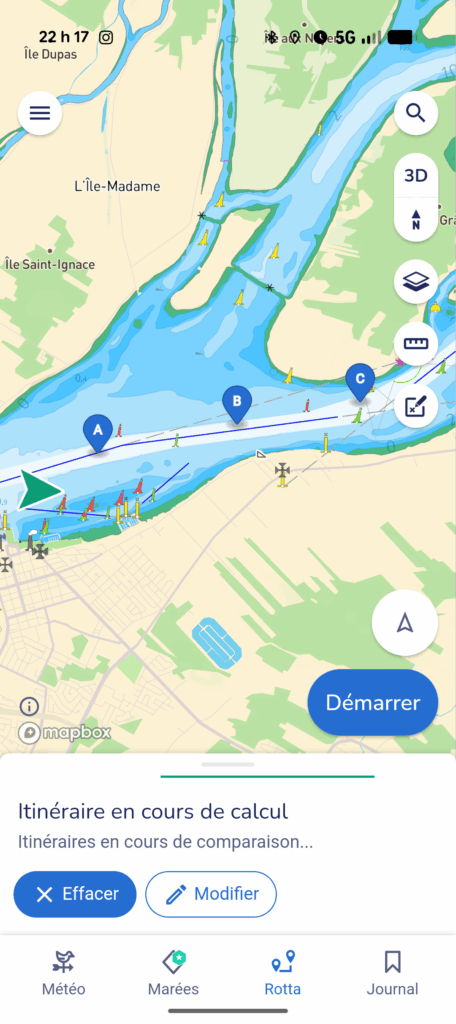
La création d’une route passe par le menu Rotta (!). En cliquant sur le menu, une interface de création de route apparaît (image de gauche ci-dessus). Il suffit ensuite de taper à l’endroit sur la carte qui correspond au premier point de cheminement (waypoint), puis au deuxième, et ainsi de suite, jusqu’à ce qu’une route soit complétée. Dans l’image du centre (ci-dessus), une route comprenant trois waypoints est illustrée. Savvy Navvy étiquette automatiquement ces waypoints en ordre alphabétique.
À partir de là, les histoires se compliquent: dès qu’on tape sur le bouton « tracer l’intinéraire », Savvy Navvy semble enclencher un algorithme cherchant à déterminer le meilleur chemin passant par ces waypoints… et ne semble pas capable d’en sortir! J’ignore si c’est parce qu’il ne connaît pas le Fleuve St-Laurent ou si c’est un bug de l’application, mais il est incapable d’afficher la route la plus simple qui consiste en des lignes droites (ahem, des loxodromes) entre les points. C’est un défaut très important de l’application.
On peut cependant sauvegarder la route avant qu’elle ne soit « calculée » (image ci-dessous), mais il ne sera toujours pas possible de l’activer sans que l’application ne tente de la calculer.
Échanger des routes déjà planifiées
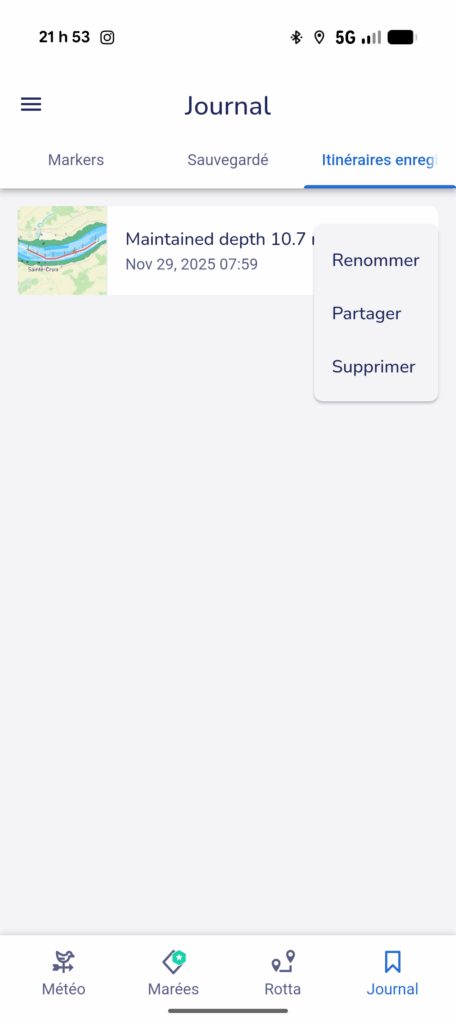
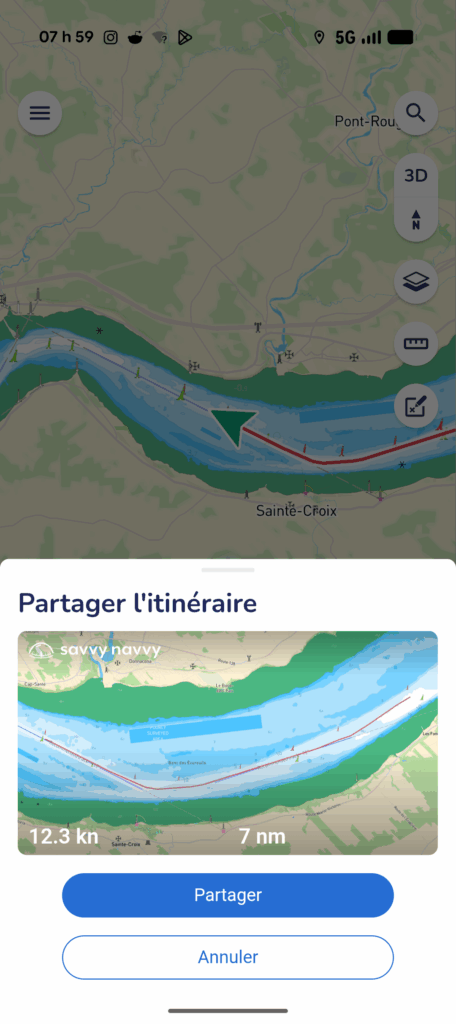
L’échange de route planifiées passe par le menu journal (en bas à droite). Dès qu’une route est enregistrée, on peut la partager en cliquant sur le menu contextuel qui lui est associée (image à gauche ci-dessus). Il suffit alors de cliquer sur le bouton « partager » pour avoir accès à un lien de partage.
Le lien requiert que l’autre personne qui recevra la route ait l’application Savvy Navvy installée pour être en mesure de de la voir. Contrairement à Navionics, OpenCPN et C-MAP, il n’est pas pas possible d’échanger des routes entre des applications de navigation différentes. Cette tactique de partage est aussi une technique de vente d’abonnements.
Enregistrer la route réelle empruntée
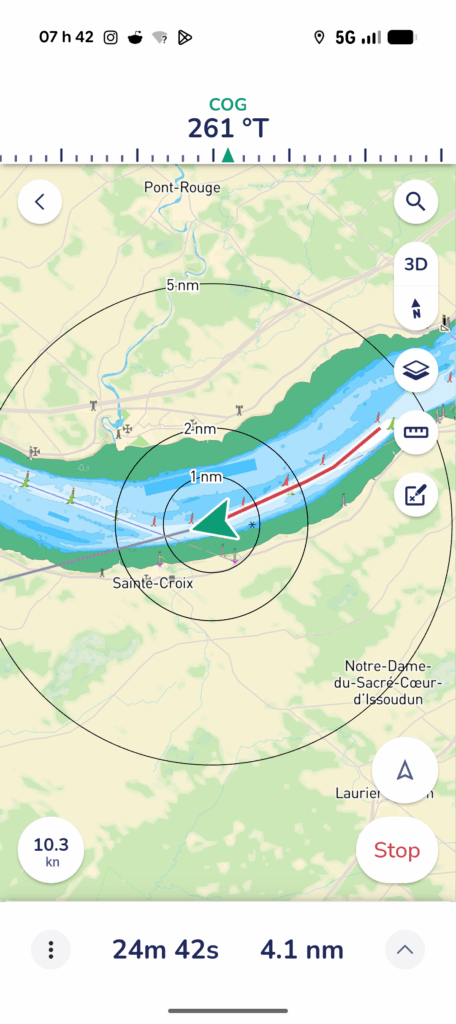
Pour enregistrer une route, il suffit d’appuyer sur le bouton démarrer en bas, à droite de l’écran. Automatiquement, l’application affiche des cercles de distances autour de la position du bateau, la route sur le fond, la vitesse, le chemin emprunté, la distance parcourue et la durée du voyage (image à gauche).
La route sur le fond et la vitesse sur le fond ont déjà été discutés. Dans la Figure à gauche, on peut voir une vitesse sur le fond de 10.3 nœuds (kn: knots) et une route sur le fond au 261° vrai.
La durée et la distance totale du trajet est affichée en bas de l’écran, au centre. Dans l’image de gauche, on voit une distance de 4.1 milles nautiques et une durée de 24 minutes 32 secondes.
Finalement, le chemin emprunté est affiché en rouge sur la carte. Cela correspond à la route par lequel est passé le bateau pendant le trajet enregistré.
Une fois la route terminée, il est possible de l’enregistrer et de la partager.
Conclusion
Un optimiste pourrait argumenter que Savvy Navvy est peut-être complet avec un abonnement premium. Autrement, avec l’abonnement de base, elle se fait objectivement éclipser par d’autres applications. Ce texte souligne trois défauts importants.
Premièrement, il est impossible d’interroger l’application sur la signification de certains symboles de navigation. Tout ce qui touche les dangers naturels à la navigation ne reste qu’un symbole affiché. C’est une omission importante qui oblige de garder un œil sur la carte #1.
Deuxièmement, je n’ai jamais été en mesure d’afficher une route de navigation. C’est peut-être la combinaison spécifique de mon appareil et de l’application, les spécificités du Fleuve St-Laurent, ou encore mes difficultés à comprendre l’application, mais son algorithme de smart routing semble pris dans une boucle infinie. À chaque tentative, l’application a refusé d’afficher une route créée sous prétexte qu’elle devait calculer l’itinéraire associé. Pour fins de planification, c’est un sérieux défaut.
Troisièmement, il est impossible de partager des routes sans passer par le format propriétaire de l’application. Contrairement à d’autres applications telles qu’OpenCPN, Navionics ou C-MAP, qui permet d’exporter au format .gpx, le format d’échange de route force les destinataires à utiliser Savvy Navvy.
Ces défauts s’accumulent et créent un portrait d’une application qui ne répond pas à des besoins de base en navigation.
Ce texte vous a plu? Il fait partie d’une série complète portant sur la navigation électronique. Vous pouvez les lire dans la section Apprendre de ce site.

8 Responses
[…] couvre l’application Navionics (Boating). Les autres textes couvrent respectivement OpenCPN, Savyy Navy, C-MAP et SEAIQ. La première partie de ce texte couvre des généralités applicables à […]
[…] couvre l’application Navionics (Boating). Les autres textes couvrent respectivement OpenCPN, Savyy Navy, C-MAP et SEAIQ. La première partie de ce texte couvre des généralités applicables à […]
[…] se concentre sur l’application C-MAP. Les autres textes portent sur l’usage de OpenCPN, Savyy Navy, Navionics et SEAIQ. Il se concentre principalement les installations sur des tablettes ou […]
[…] autres textes couvrent respectivement les applications Navionics (Boating), Savvy Navvy, C-MAP et SEAIQ. Avant d’entreprendre la lecture de ce texte, c’est une bonne idée de […]
[…] comprend cinq introductions à des applications différentes: Navionics (Boating), OpenCPN, C-MAP, Savvy Navvy et SEAiq. Ci-dessous, je détaille les éléments communs à toute application de navigation […]
[…] site includes five introductions to different applications: Navionics (Boating), OpenCPN, C-MAP, Savvy Navvy and SEAiq. Below, I detail the elements common to navigation applications generally found on small […]
[…] autres textes de cette série couvrent l’usage des applications Navionics (Boating), OpenCPN, Savvy Navvy et C-MAP. En lectures préalables, les textes Introduction aux cartes électroniques et […]
[…] other texts in this series cover the use of the Navionics (Boating), OpenCPN, Savvy Navvy and C-MAP applications. As prior reading, the texts Introduction to Electronic Charts and […]