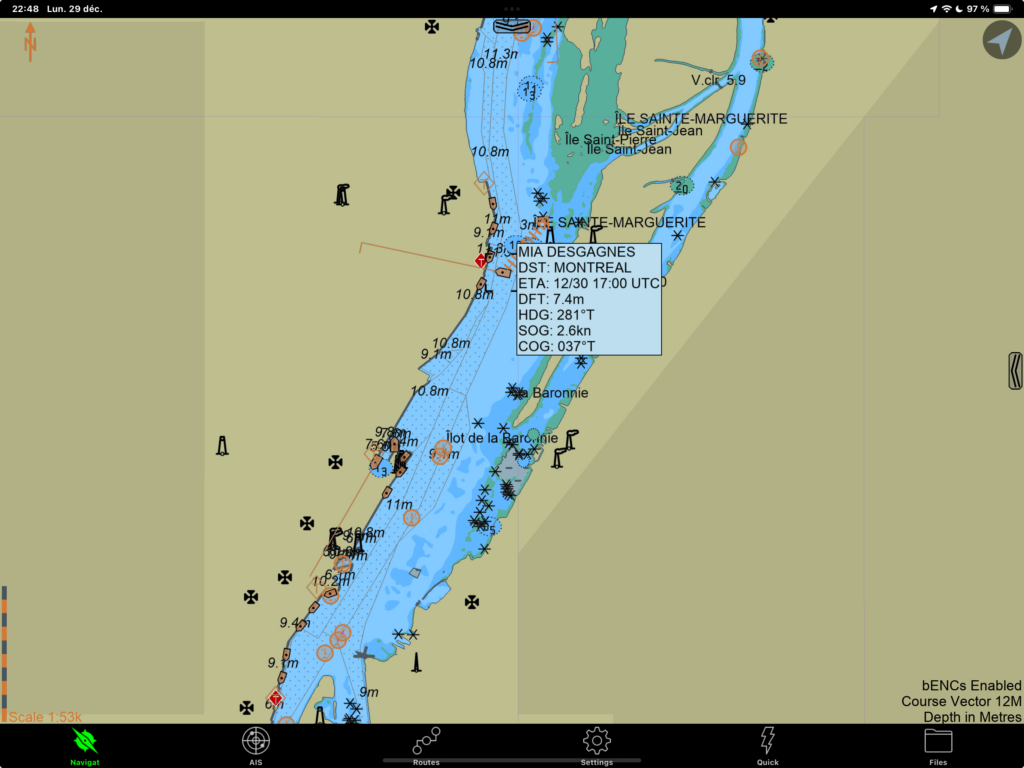
Note: l’auteur a bénéficié d’une licence d’usage des cartes S-100 du Service Hydrographique du Canada et de SEAiq pour écrire ce texte. Ce format de cartes canadiennes devrait devenir disponible en 2026.
Ce texte est le dernier de cinq sur les applications électroniques de navigation. Il couvre l’usage du logiciel SEAiq – Pilot. Ce logiciel permet de travailler avec les cartes S-100, soit le format dernier cri de cartes électroniques. Ces cartes sont disponibles aux États-Unis, et le deviendront sous peu au Canada.
De manière similaire aux autres textes de cette série, j’illustre comment utiliser ces nouvelles cartes au sein de l’application pour accomplir huit tâches importantes en lien avec la navigation soit:
- se procurer des cartes électroniques;
- lire des symboles sur la carte;
- mesurer les distances et les angles;
- s’informer sur les courants et marées;
- évaluer sa vitesse et sa route sur le fond;
- planifier et exécuter des routes;
- échanger des routes déjà planifiées;
- enregistrer la route réelle empruntée.
Les autres textes de cette série couvrent l’usage des applications Navionics (Boating), OpenCPN, Savvy Navvy et C-MAP. En lectures préalables, les textes Introduction aux cartes électroniques et Introduction aux applications électroniques de navigation couvrent des éléments s’appliquant à ce texte.
J’ai installé l’application sur un iPad avec un récepteur GNSS (GPS) intégré ainsi que sur mon ordinateur personnel (un Mac). Quelques copies d’écran sont tirées de l’ordinateur, mais le texte ci-dessous – et la majorité des images – sont tirées de la tablette.
SEAiq – Pilot
SEAiq (QI de mer) est une application d’affichage de cartes électroniques qui vise les professionnels de navigation. L’application est disponible sur Windows, Mac, sur les iPads et sur les iPhones. Elle n’est pas disponible sur Android.
SEAiq fait payer séparément pour l’usage de l’application et pour l’usage des cartes. On peut se procurer l’application via un abonnement mensuel (dit « d’entreprise »), qui offre un support continu et des installations sur plus d’un appareil. En 2025, le prix est de 42$ par mois. On peut aussi se la procurer en un seul paiement (dit « de plaisance »), couvrant une installation sur un seul appareil et un support limité. En 2025, le prix de cette installation est de 70$. Le prix des cartes varie selon les fournisseurs. Les cartes américaines sont gratuites, mais les cartes produites par le Royaume-Uni et les cartes canadiennes sont payantes.
L’abonnement « entreprise » est ainsi de 504$ par an en 2025 – sans cartes -, comparativement à Navionics qui demande 80$ par an – incluant l’ensemble des cartes de l’Amérique du Nord. Pour les tâches couvertes dans ce texte, le prix de l’application est très élevé. Pour évaluer si le prix en vaut la peine, il faut comprendre les autres options de l’application.
SEAiq intègre plusieurs services en un seul abonnement. Elle affiche le le trafic maritime en temps réel, elle permet de visualiser les courants, les vents, les marées, les avertissements aux navigateurs et la bathymétrie de manière beaucoup plus détaillée qu’une application usuelle de navigation. Elle est aussi conçue pour être connectée directement à des instruments portables propres aux pilotes et comprend un mode de surveillance de l’ancrage (anchor watch). La valeur ajoutée de SEAiq est ainsi l’intégration d’information autrement disparate, et son intégration au sein d’un même écran. En ce qui me concerne, l’attrait de l’application est que c’est présentement la seule qui traite du nouveau format de carte S-100.
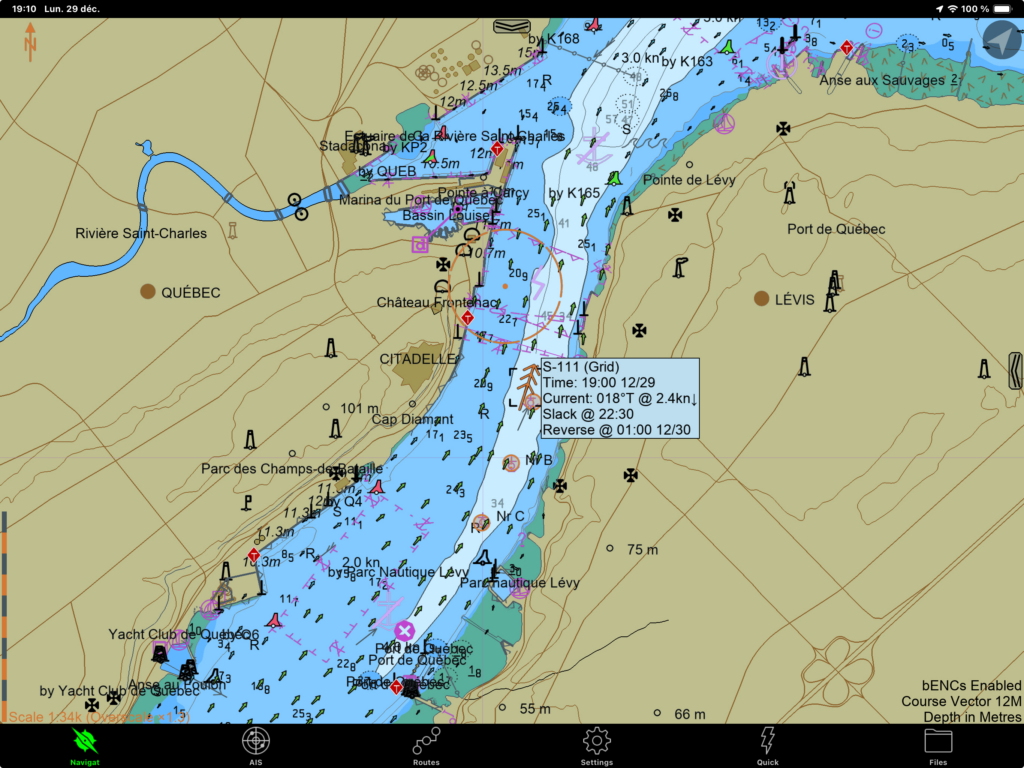
L’image ci-dessus illustre une carte du standard S-100 (techniquement S-111), dynamique, affichant les courants et les avertissements de navigation en temps réel. L’image au début de ce texte montre également les cartes du port de Montréal, incluant les avertissements à la navigation et son trafic en temps réel. Il faut ainsi comprendre que SEAiq permet de faire beaucoup plus que ce qui est couvert dans ce texte.
Se procurer des cartes électroniques
De manière similaire à OpenCPN, l’achat de cartes électroniques passe par un menu interne à l’application et, dans le cas de cartes payantes, en se créant un compte chez le marchand de cartes. Je détaille dans la première section comment se procurer les cartes américaines (gratuites) et ensuite comment se procurer les cartes canadiennes (chez Primar).
Cartes américaines
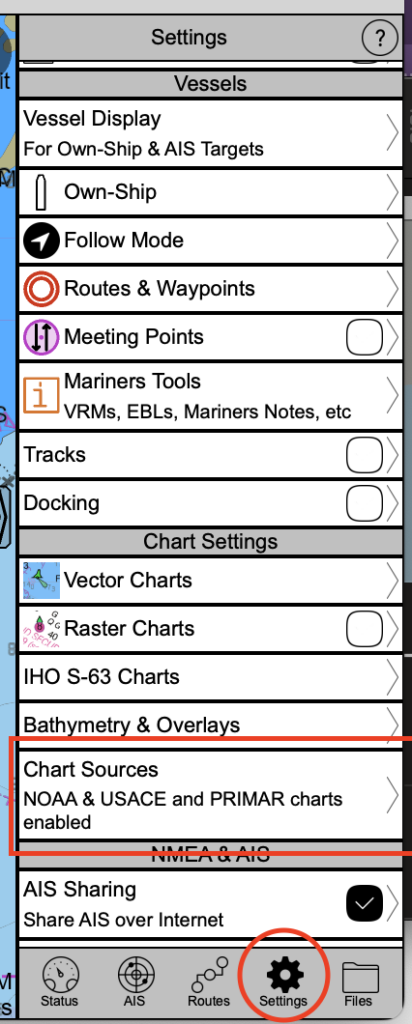
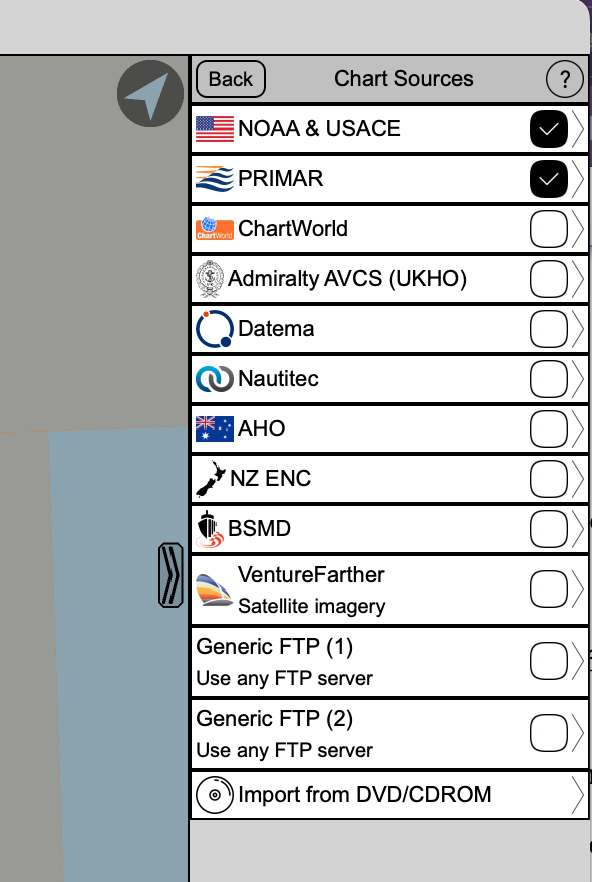
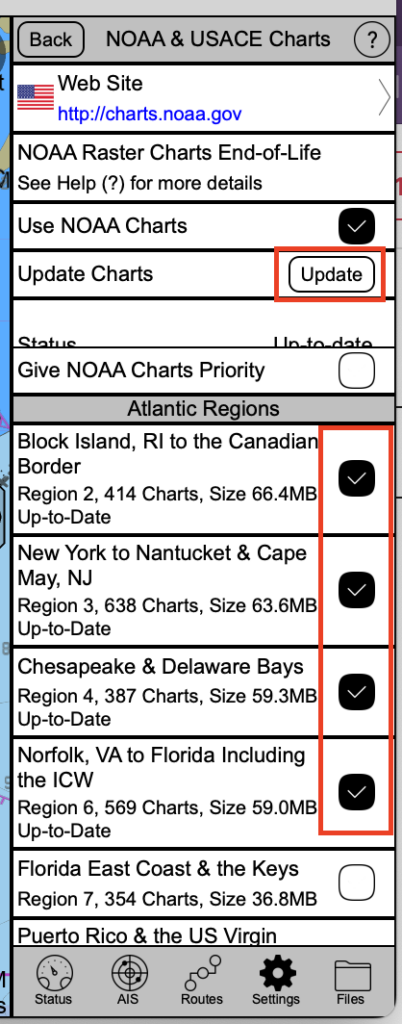
On peut télécharger gratuitement les cartes américaines à même l’application (images ci-dessous). Il faut se rendre dans le menu Settings (réglages), puis dans le menu Chart sources (source des cartes). Dans ce menu, on peut alors taper sur la source NOAA & USACE et taper sur l’onglet associé. On doit alors taper sur le bouton Use NOAA Charts (utiliser les cartes de la NOAA) et sélectionner les cartes qui nous intéressent dans la liste du menu.
La dernière étape consiste à télécharger les cartes. Il faut cliquer sur le bouton Update (mise-à-jour). Le logiciel débutera alors le téléchargement des cartes. La taille des fichiers dépend du nombre de cartes que vous avez sélectionnées à l’étape préalable et peut aller de quelques mégaoctets à quelques gigaoctets. Il est préférable de faire ce téléchargement sur une connexion wifi plutôt que cellulaire. (Note: il est aussi possible de télécharger les cartes de la NOAA directement sur leur site).
Cartes canadiennes
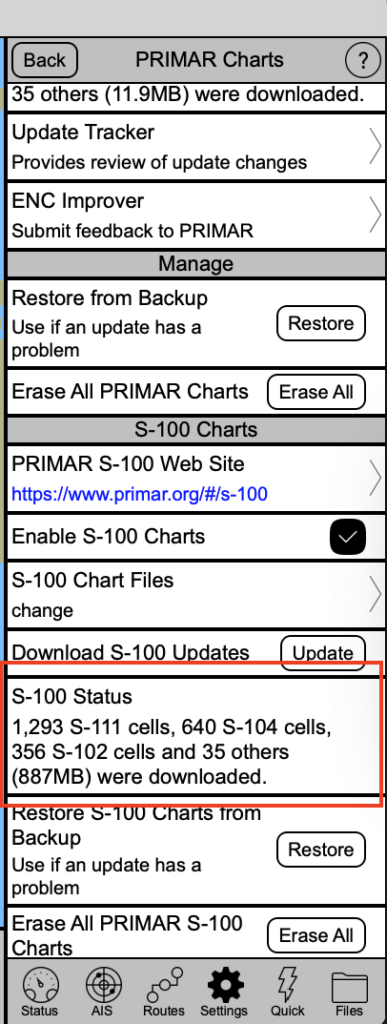
Les données cartographiques S-100 du Service hydrographique canadien sont disponibles via la société PRIMAR. PRIMAR est une organisation à but non-lucratif, gérée par le Service Hydrographique de la Norvège. Elle coordonne les efforts de différents pays à développer les standards de cartes électroniques S-100.
Les cartes canadiennes sont payantes, si bien qu’il faut se procurer une licence chez PRIMAR. Primar vous demandera le user permit (permis d’usager), généré à même l’application SEAiq et associé aux cartes S-100. Il faut fournir cette information technique à PRIMAR, qui leur permettra d’associer vos achats à votre logiciel. Ainsi, le téléchargement de cartes ne sera possible qu’à travers l’application détenant le user permit indiqué.
Ensuite, il faut faire la même démarche que pour les cartes américaines: aller dans le menu settings, puis le menu Chart sources, sélectionner Primar, puis appuyer sur le bouton Update. Les cartes pour lesquelles vous avez payé un abonnement seront alors téléchargées.
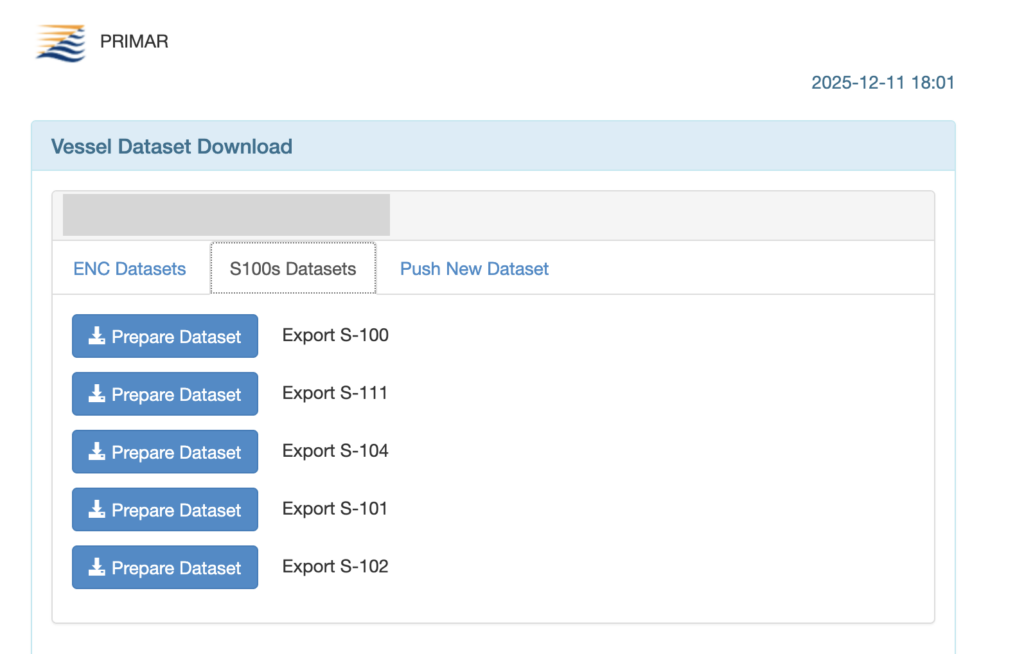
À noter qu’il est également possible de télécharger les cartes à même le site de PRIMAR (une fois la licence payée). On vous donne alors accès aux produits S-100 en format téléchargeable (image ci-dessous). Je n’ai pas exploré cette option davantage, mais si une autre application permet de lire les cartes au standard, S-100, cette approche serait peut-être préférable (mais il faudra un autre user permit).
Les cartes téléchargées sont stockées directement sur votre appareil. Ce faisant, une fois l’opération de téléchargement terminée, il n’est plus nécessaire d’avoir une connexion internet (ou cellulaire) pour avoir accès aux cartes.
Lire des symboles sur la carte
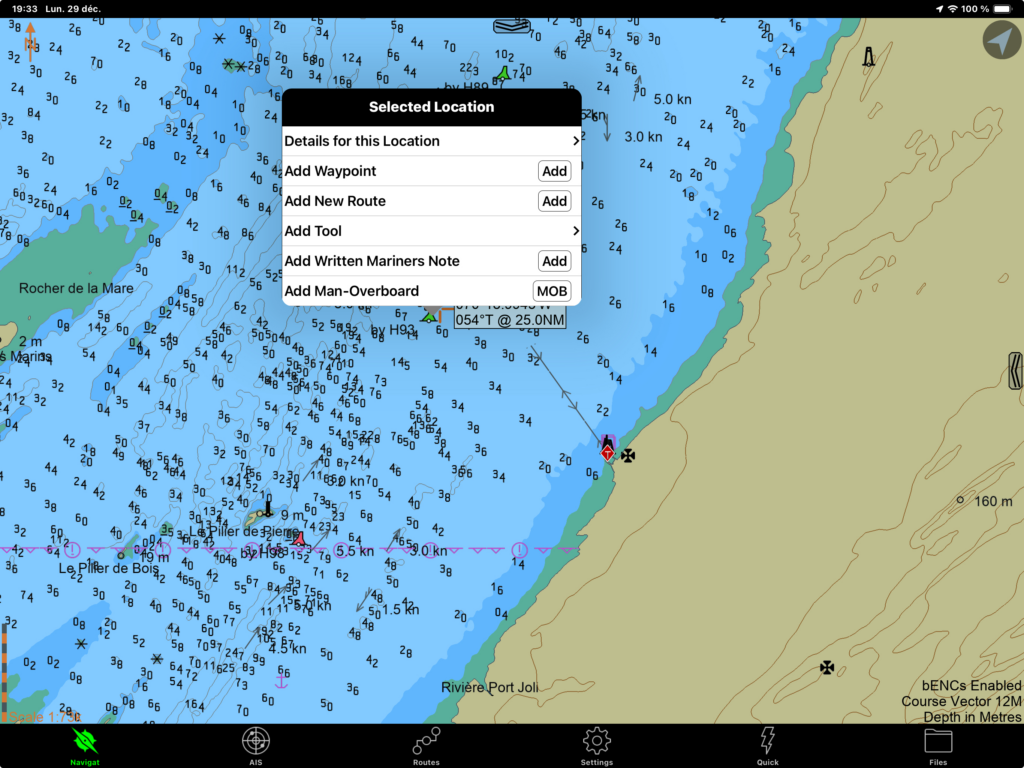
Pour lire les symboles sur une carte, il suffit de taper deux fois sur un symbole. Un menu contextuel est alors affiché dans un écran contextuel. En tapant sur Details for this location (Détails pour cet endroit), on accède au sous-menu qui détaille tous les objets à cet endroit de la carte. En tapant finalement sur l’objet qui nous intéresse, on obtient ses informations.
Ci-dessous, j’illustre comment faire en sélectionnant la bouée H93, près de Saint-Jean-Port-Joli. Cette bouée se trouve sur la carte 1233 du Service hydrographique du Canada. La première image (ci-dessous), montre le menu contextuel affiché immédiatement après avoir tapé sur la bouée. La deuxième image montre le menu contextuel, affichant chacune des couches ou chacun des objets présents à ce point de la carte. La troisième image montre les informations propres à la bouée H93.
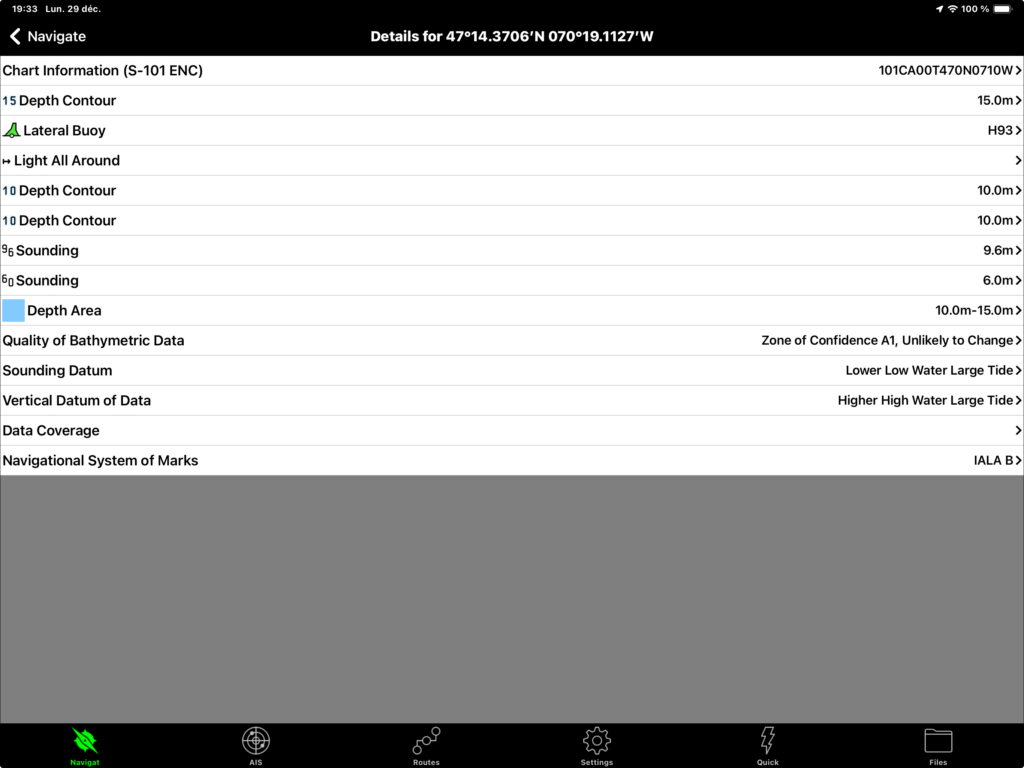
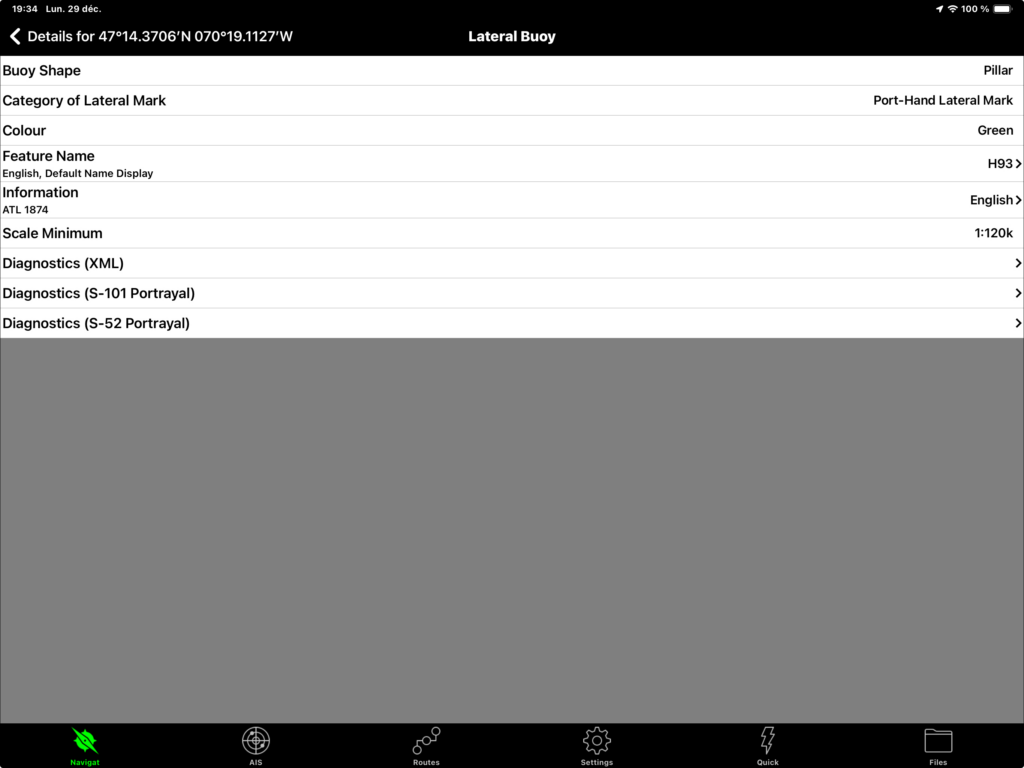
Ces informations concordent avec celles obtenues dans le livre des feux, des bouées et des signaux de brume. L’information quant à son caractère saisonnier est cependant absente de l’application.
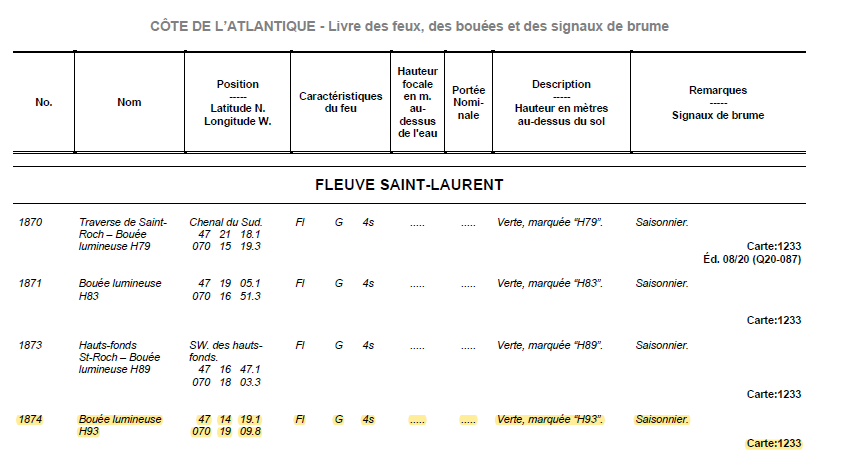
Trois caractéristiques de l’application sont à noter au sujet des informations accessibles. Premièrement, l’ensemble des objets cartographiques sont accessibles. On peut avoir toute l’information contenue dans la carte. Cela contraste notamment avec l’application Savvy Navvy, ou seuls les objets de navigation sont accessibles.
Deuxièmement, il faut parfois s’armer de patience pour accéder à l’objet cartographique qui nous intéresse: l’action de double taper est très sensible et l’application détecte parfois les « points voisins ». Il faut alors recommencer. Si l’usage d’un réticule mobile comme dans l’application Navionics est initialement contre-intuitif, on comprend rapidement sa valeur à force de taper à côté des objets qui nous intéressent.
Troisièmement, l’application permettrait d’afficher l’information saisonnière si cette information était détaillée par les avertissements de navigation. SEAiq pourrait alors l’afficher directement sur la bouée.
Mesurer les distances et les angles
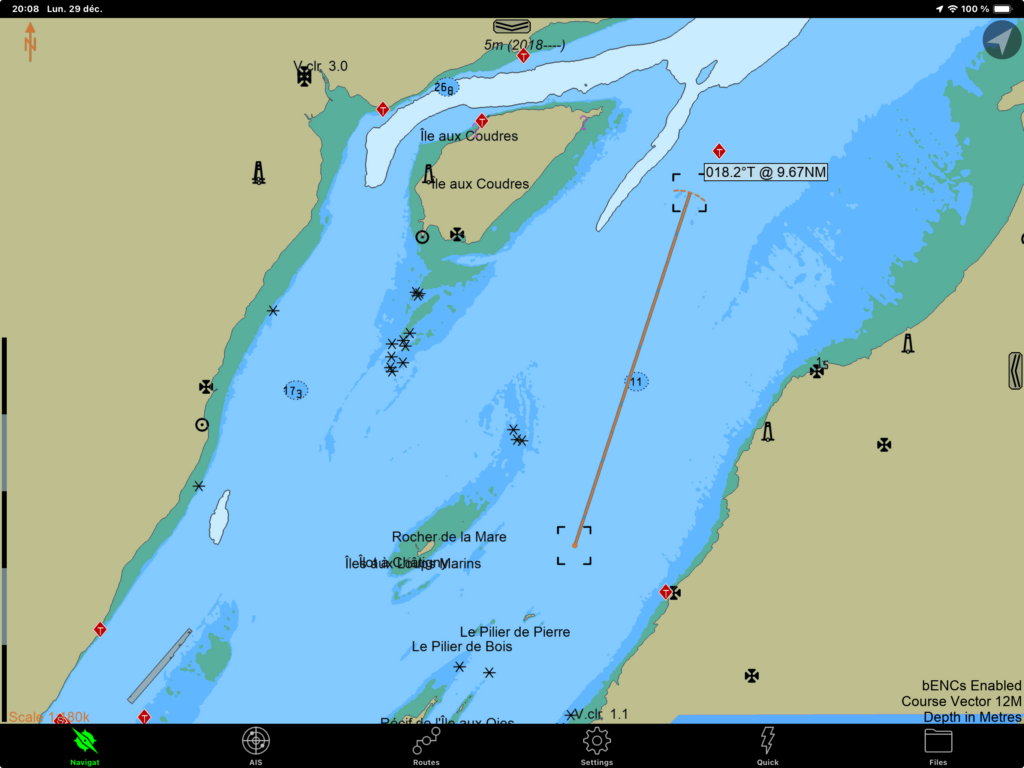
À ma connaissance, SEAiq n’a pas d’instrument dédié pour mesurer les distances et les angles. L’outil alternatif le plus commode permettant de le faire est l’EBL, pour electronic bearing line (ligne de relèvement électronique).
Il suffit de taper deux fois sur un point de départ quelconque sur la carte. Le menu contextuel apparaît et il faut alors choisir le sous-menu add tool (ajouter un outil). On doit alors choisir l’outil EBL et une ligne apparaîtra alors sur l’écran. En déplaçant les extrémités de la ligne avec son doigt, on peut alors choisir les points qui nous intéressent et l’application affichera alors la distance et le cap associé. L’image au début de cette section illustre une ligne de relèvement. Les deux images ci-dessous illustrent les étapes de création d’une EBL.
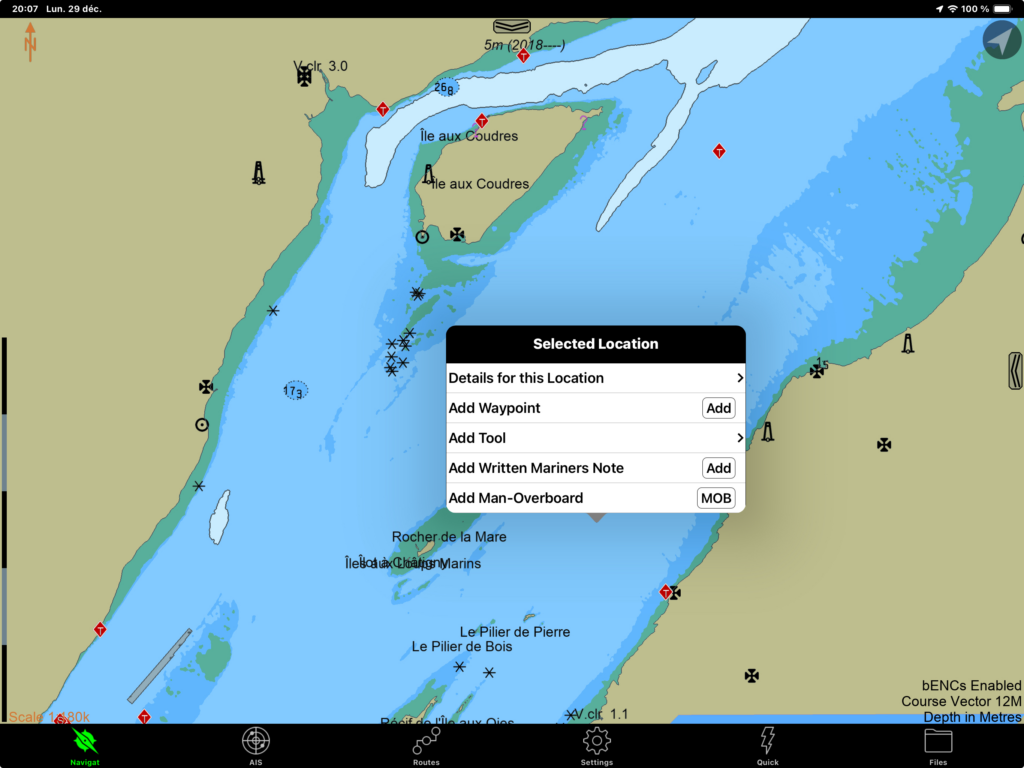
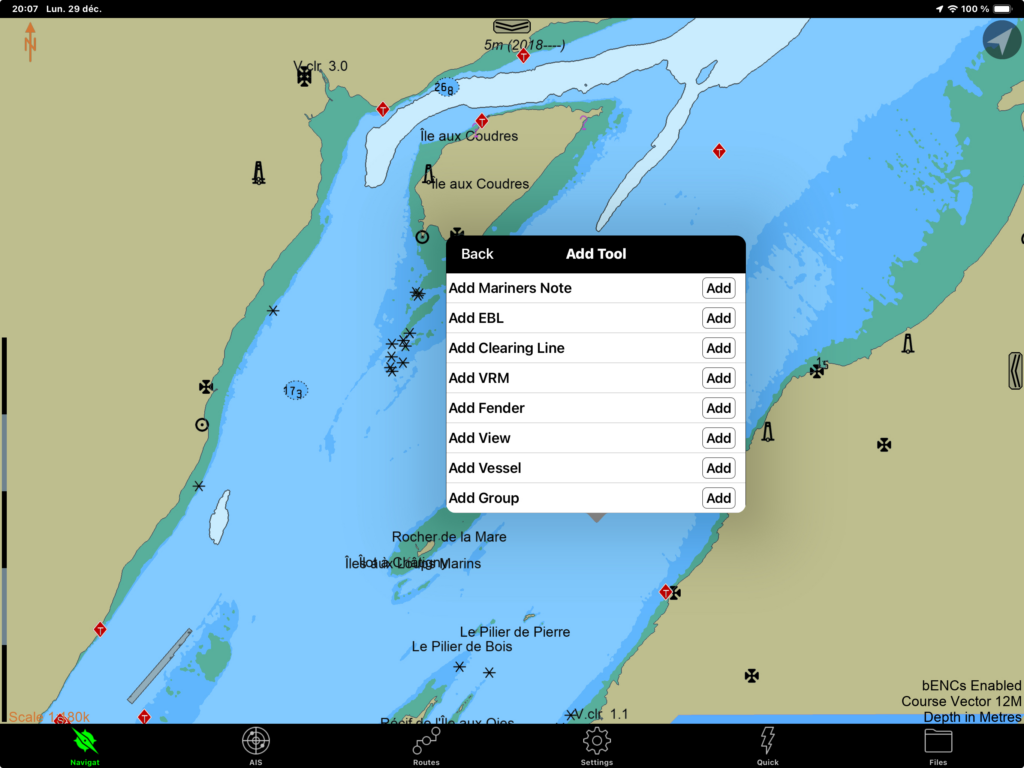
On peut créer autant d’EBL que nécessaire. Pour les effacer, il faut à nouveau taper deux fois sur l’EBL. Un menu contextuel avec un icône de poubelle apparaîtra et il suffit de cliquer sur la poubelle pour l’effacer.
L’outil EBL est conçu pour faire des relevés de position à l’aide du radar (et il faut avoir des notions d’usage du radar pour savoir comment s’en servir). Cela explique pourquoi les concepteurs de logiciels le rendent permanent par défaut. Cela dit, à des fins de planification, l’outil EBL peut rapidement servir à calculer des distances… et illustre peut-être le besoin d’avoir un outil dédié pour des mesures rapides de distance.
Notez qu’on peut aussi mesurer les distances et les angles pendant la création d’une route de navigation. Cette approche est détaillée dans une section ultérieure du texte.
S’informer sur les courants et marées
L’application SEAiq est particulièrement bien équipée pour analyser les courants et les marées. Ci-dessous, je détaille trois manières d’obtenir les informations de marées. La première méthode, classique est très proche de ce que présente l’Application fédérale des marées, la seconde utilise les cartes électroniques diffusées au public (S-57) pour afficher le niveau d’eau d’une station à même les cartes, et la troisième utilise les nouveaux formats de cartes S-100 pour afficher correctement le niveau de marées en tout point.
Marées: méthode graphique « classique »
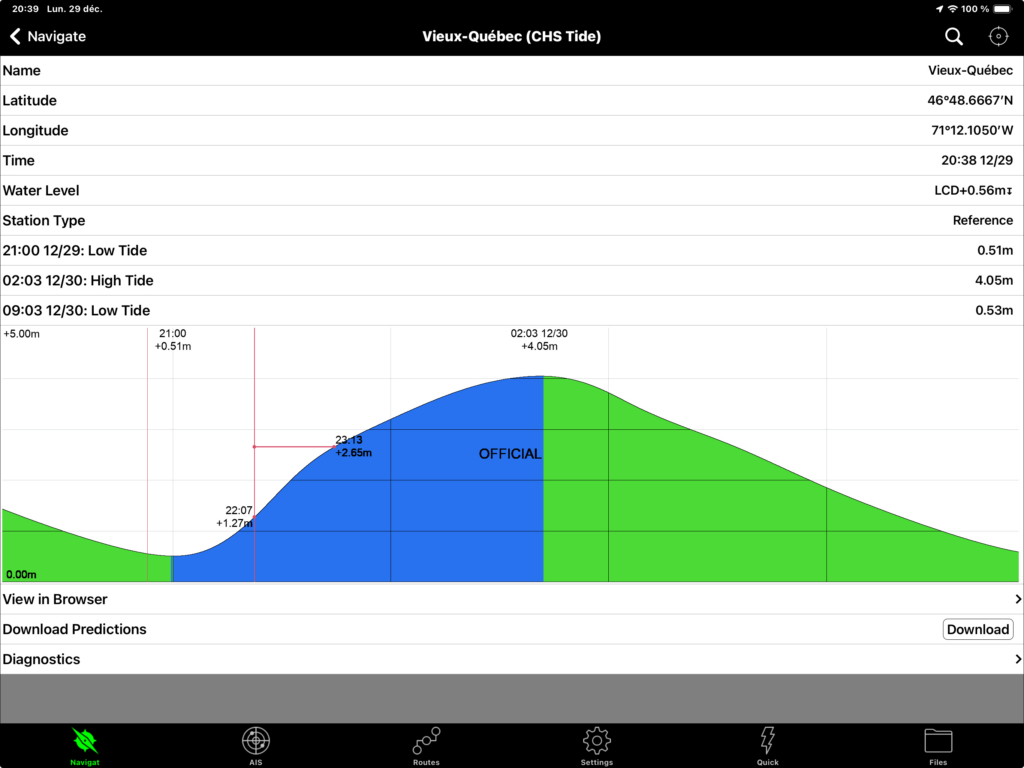
La méthode classique consiste à demander à l’application de télécharger les données de station de marées du gouvernement fédéral, d’afficher les stations dans l’application, puis de sélectionner une station de marée qui nous intéresse pour obtenir les données de marée.
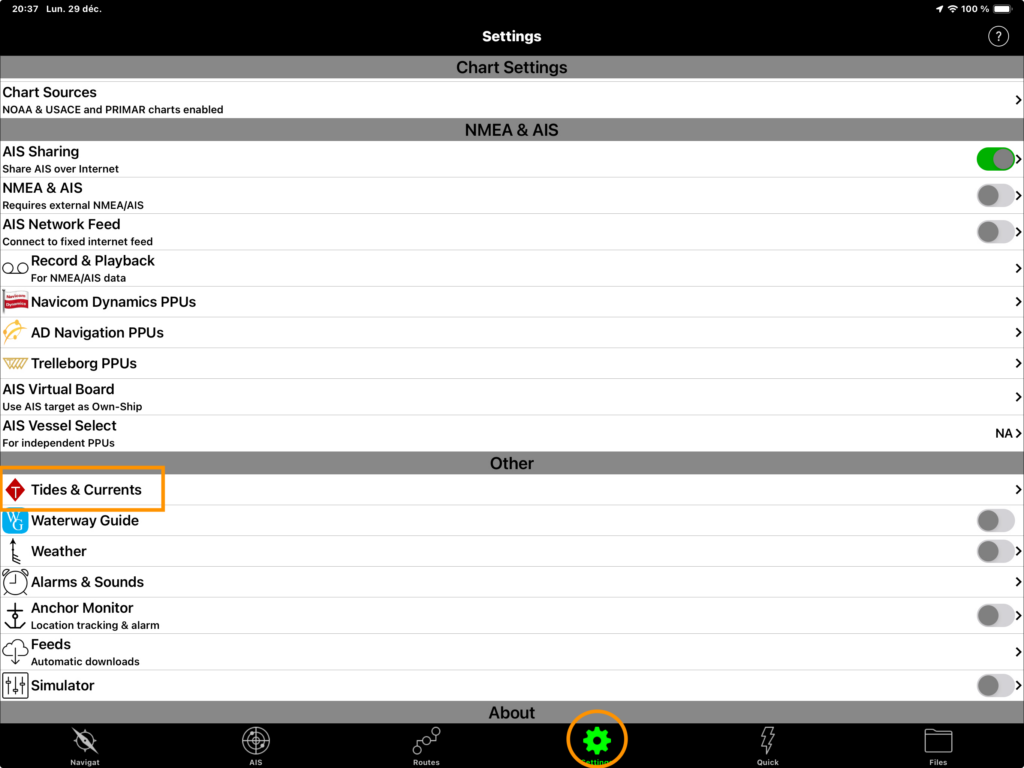
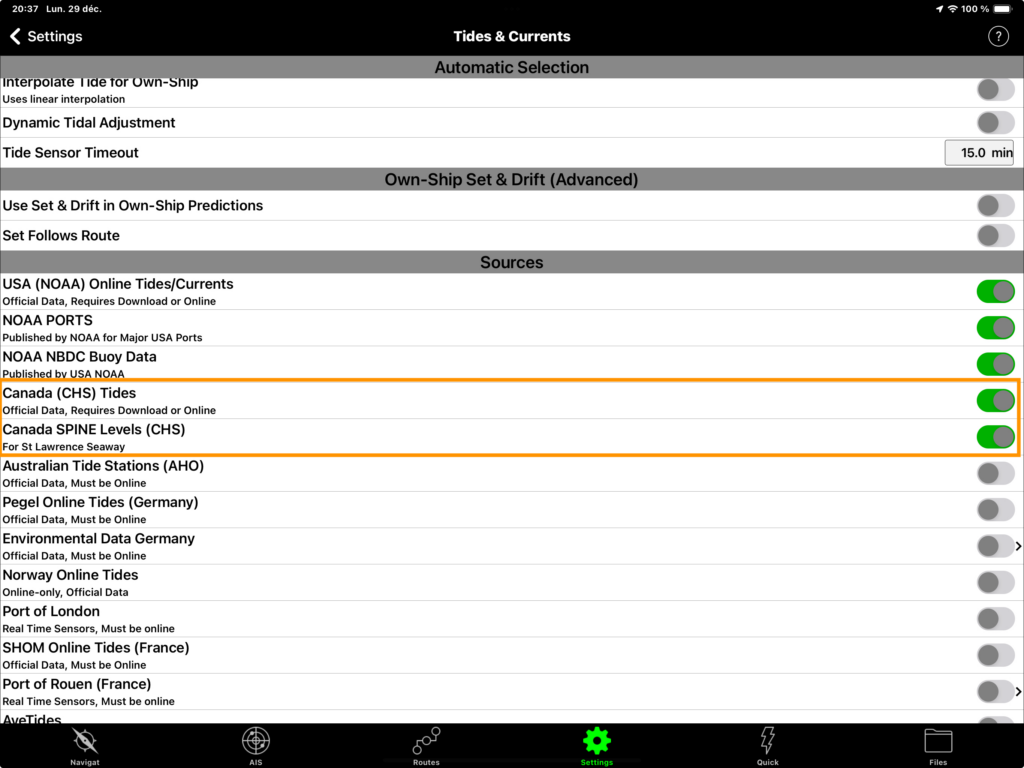
Le téléchargement des données passe par le menu settings (réglages) au bas de l’écran. On doit ensuite choisir le menu Tide & Currents (marées et courants). Les deux menus sont encadrés en orange dans l’image ci-dessous.
Une fois dans ce menu, il faut accéder l’option Canada (CHS) Tides et Canada SPINE Levels (CHS) pour avoir accès aux stations canadiennes de niveau d’eau. Le menu, illustré dans l’image ci-dessous, montre que SEAiq permet également de télécharger un grand nombre de stations de marées de plusieurs pays!
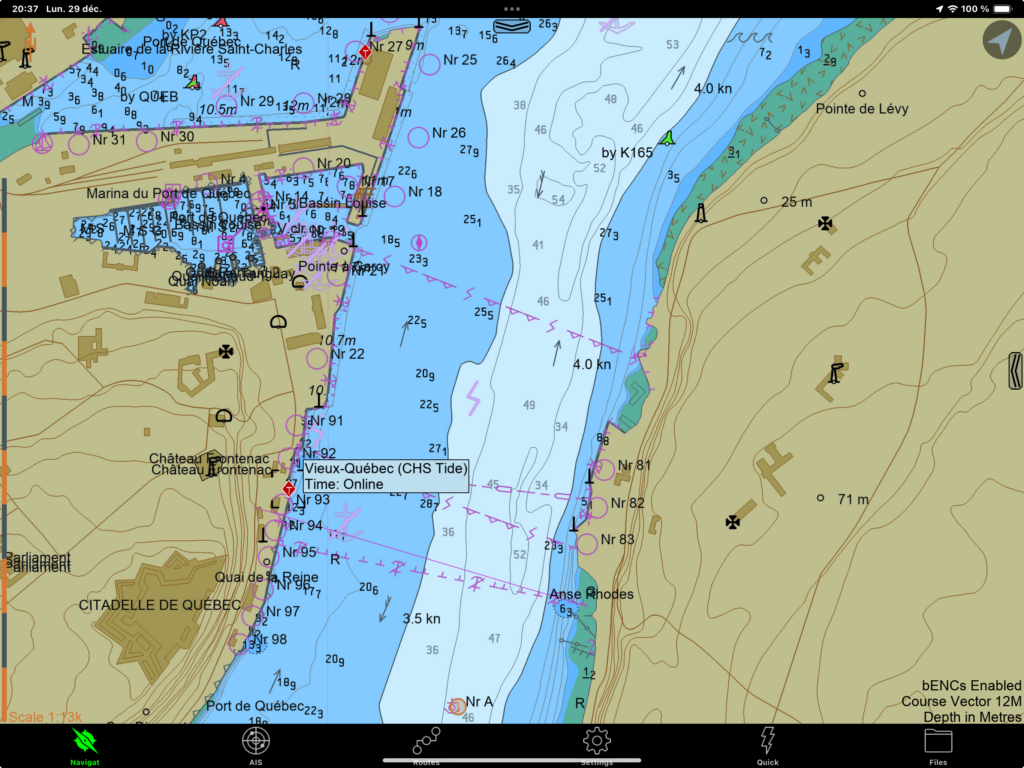
Une fois les données activées, les stations de marées devraient apparaître à même les cartes marines sous forme de diamants rouge marquées d’un « T » (pour Tide) à l’intérieur. Ci-dessous, l’image montre la station de marée du Vieux-Québec, proche du Port de Québec (et du Château Frontenac) et celle de la Rivière Saint-Charles (aussi à Québec).
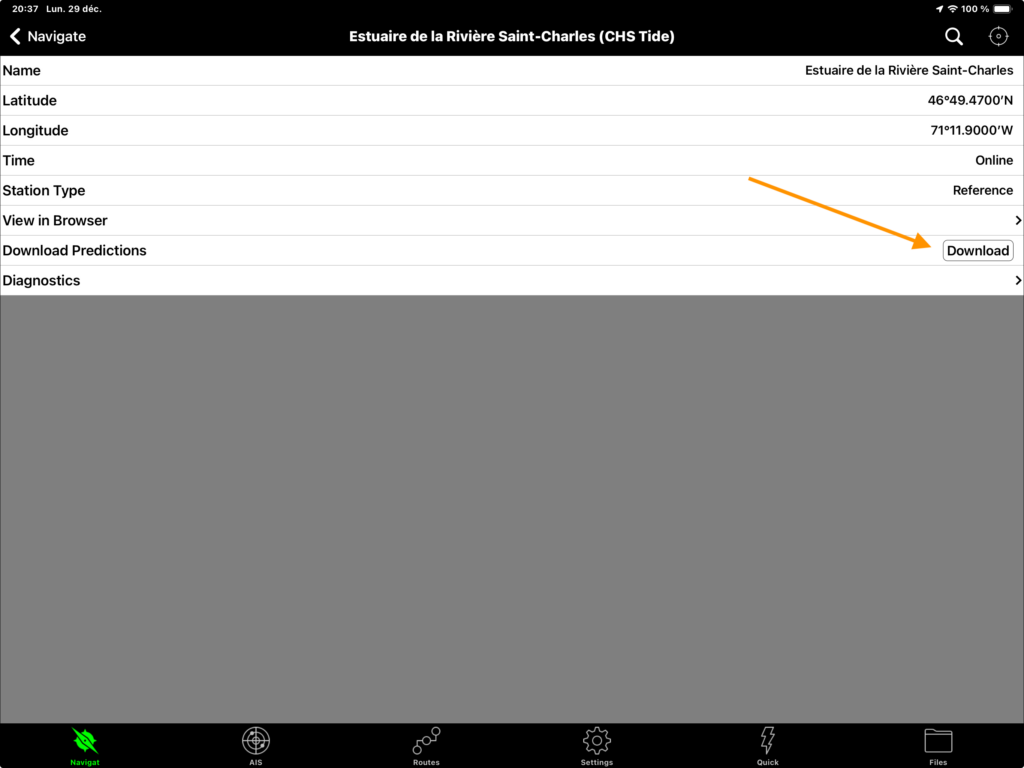
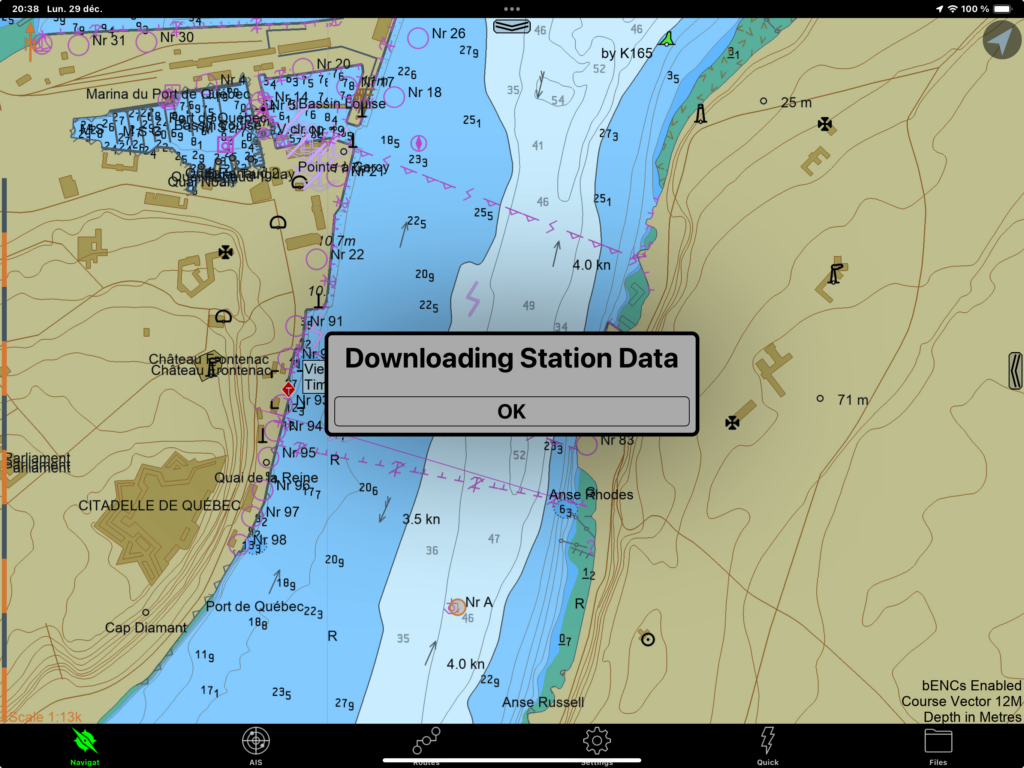
Pour accéder aux données de marées, il faut alors taper deux fois sur la station de marée d’intérêt et cliquer sur le bouton Download (télécharger) pour télécharger les données (image ci-dessous). L’application devrait alors afficher une fenêtre indiquant quand les données ont été téléchargées (deuxième image ci-dessous).
Une fois téléchargées, on peut accéder aux données de marées en tapant deux fois à nouveau sur la station. L’application affiche alors l’image du cycle de marée tel qu’illustré dans l’image au début de cette section du texte. L’image montre le cycle de marées qui incorpore les déviations à la courbe sinusoïdale qui sont propres à la région de Québec.
En particulier, en déplaçant le curseur sur un point donné de l’image, on choisit un niveau d’eau et une heure donnée. L’application affiche alors simultanément le niveau d’eau qui prévaudra à l’heure retenue, mais aussi l’heure à laquelle le niveau d’eau choisi se réalisera. Ce curseur contextuel est très utile pour déterminer une fenêtre de marée.
Marées: méthode intégrée (à même les cartes S-57)
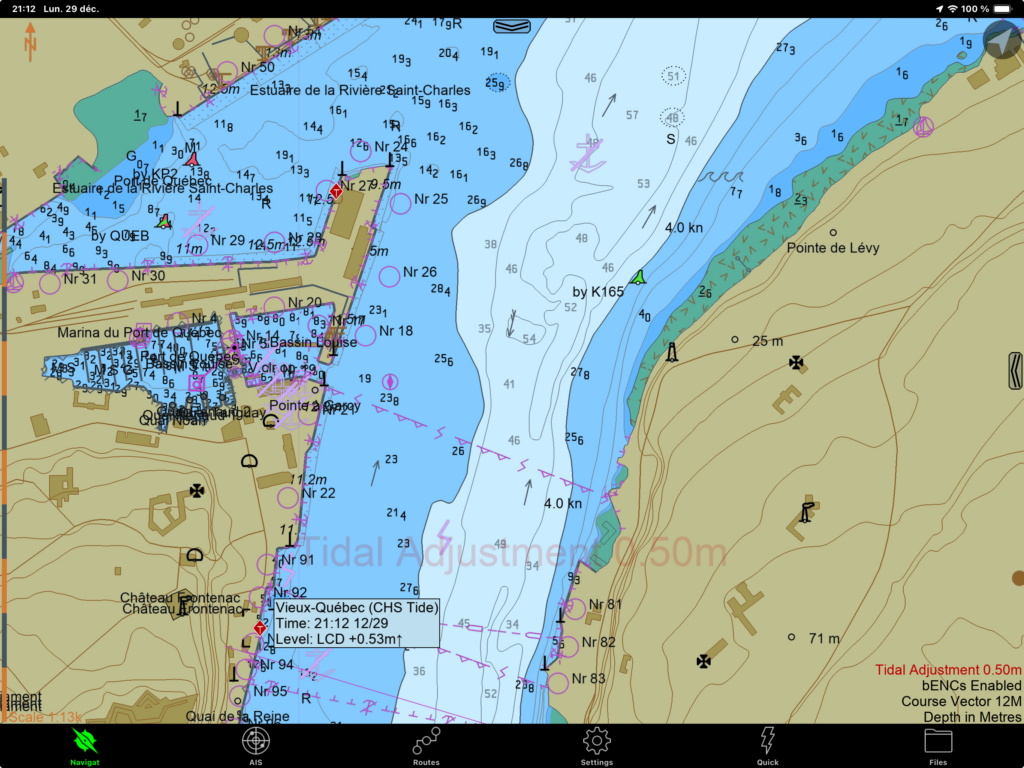
SEAiq permet également d’afficher le niveau de l’eau à même les cartes de navigation. La première approche consiste à sélectionner une station de marée, puis d’indiquer à SEAiq d’adapter le niveau d’eau dynamiquement en fonction de cette station. L’avantage est que le niveau d’eau affiché par syr la carte marine est celui qui tient compte de la marée.
Le défaut est que le niveau de la station est, par défaut, projeté en tout point de toutes les régions. Si on choisit la station du Vieux-Québec, le niveau d’eau de cette station sera employé, par exemple, pour afficher le niveau d’eau à Tadoussac. Or, le cycle de marées fait justement en sorte que lorsque la marée est haute à Québec, elle est à peu près basse à Tadoussac! Ce mode d’affichage des marées est donc idéal pour un usage local, ou pour un mode où la station de marée retenue est automatiquement choisir pour être la plus proche du bateau. Autrement, gare aux informations erronées!
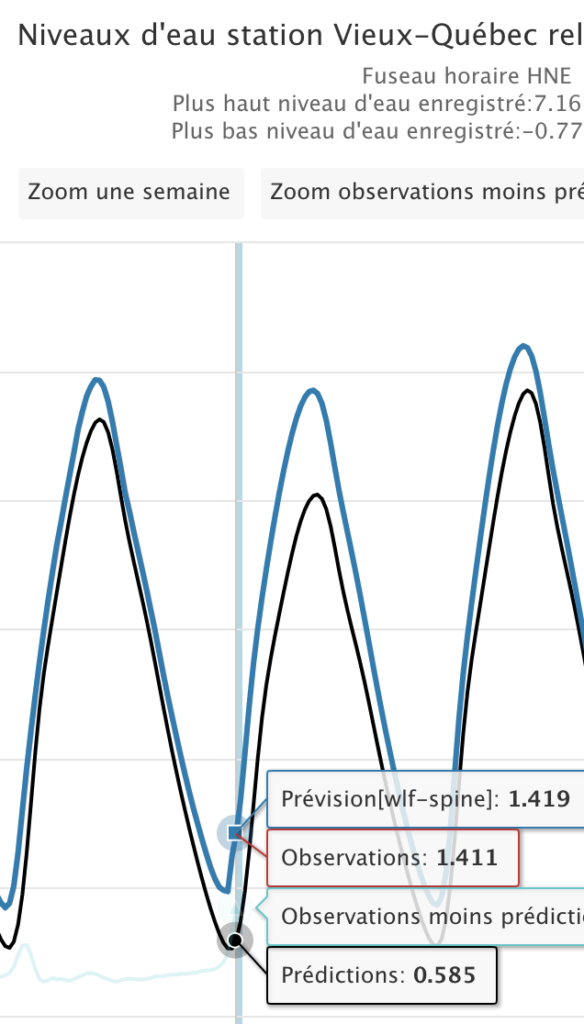
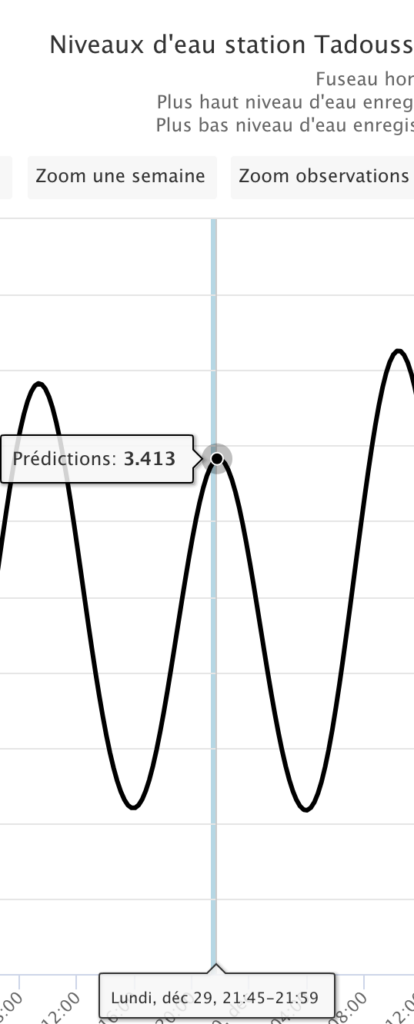
SEAiq prends bien la peine d’avertir que le niveau d’eau est modifié de manière uniforme en affichant le niveau d’eau ajouté en filigrane rouge. En guise d’exemple, le niveau d’eau est corrigé par 0.5m dans l’image au début de cette section, car au moment de faire la copie d’écran, le niveau de marée de la station retenue était de 0.5m au dessus du zéro des cartes.
Pour voir le niveau d’eau incluant la marée à même les cartes, il faut d’abord sélectionner une station de marées qui servira de référence, puis activer l’affichage dynamique des niveaux d’eau. Il faut le faire dans cet ordre. Si on essaie d’activer l’affichage dynamique en premier, le logiciel va se plaindre qu’il n’a pas de station de référence pour déduire le niveau d’eau.
Pour choisir une station, il faut construire un Variable Range Marker (VRM, ou point d’identification de distance) qui inclut au moins une station de marée. On positionner d’abord l’écran de manière à ce que la station de marée désirée soit visible. Ensuite, on tape deux fois sur l’écran pour voir apparaître le menu contextuel. On choisit Add Tool, puis VRM pour voir un petit cercle s’afficher sur la carte. On doit alors modifier le petit cercle pour inclure la station de marée qui nous intéresse. L’image ci-dessous donne un exemple en encerclant la station de marée du Vieux-Québec.
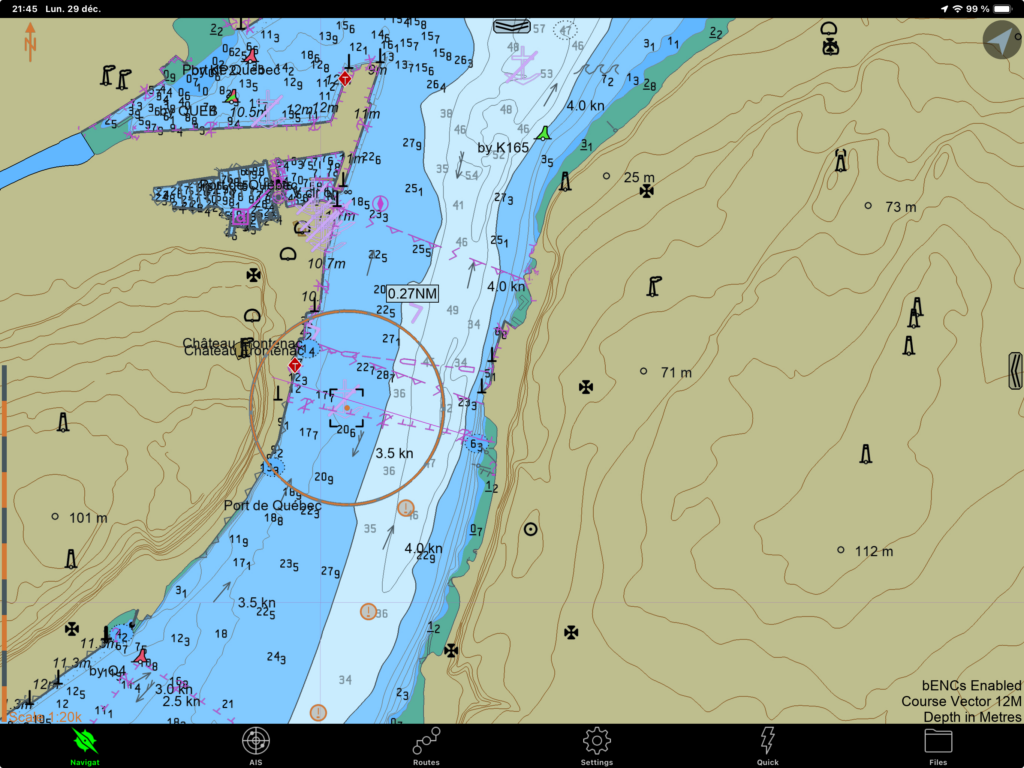
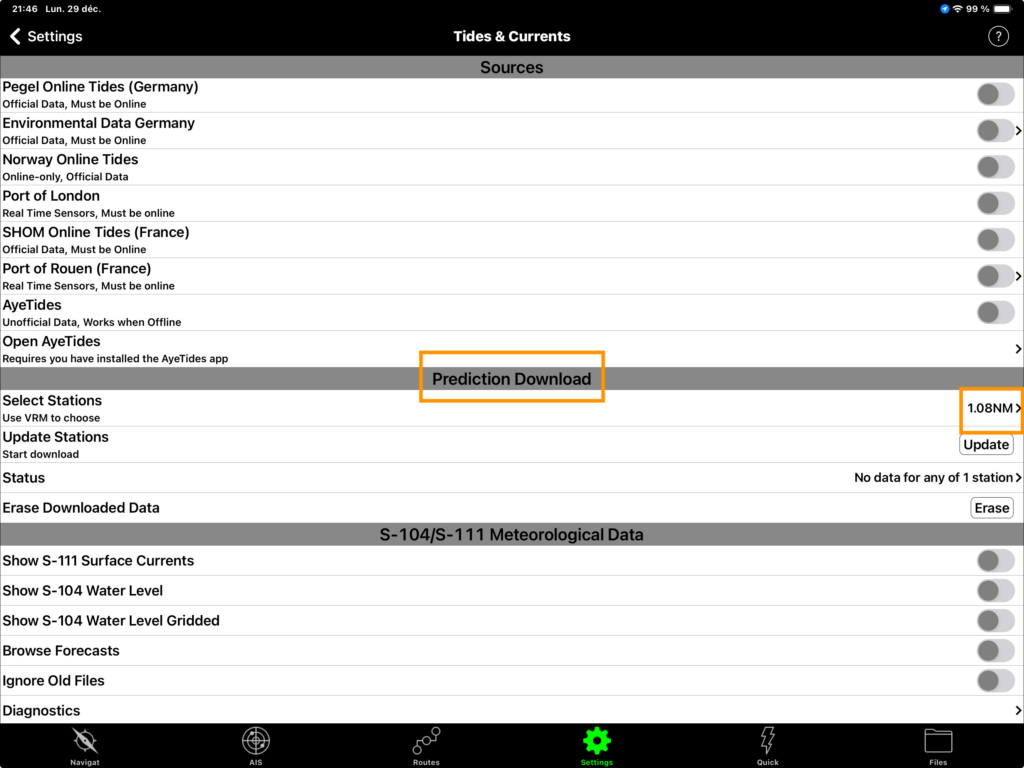
Une fois la station encerclée, on doit se rendre dans le menu Settings, puis Tides & Currents, pour se rendre à la section nommée Prediction Downloads (téléchargement de prédictions). On doit taper sur l’item Select Stations, puis choisir le VRM qui contient la station d’intérêt. À défaut de lui avoir donné un nom, ce VRM sera nommé unnamed (sans nom) et le dernier de la liste sera celui du VRM le plus récent.
L’image ci-dessous illustre le menu de téléchargement de prédictions. L’item de sélection de station est encadré en orange (à droite de l’écran). L’image subséquente montre comment sélectionner le VRM avec une station de marée.
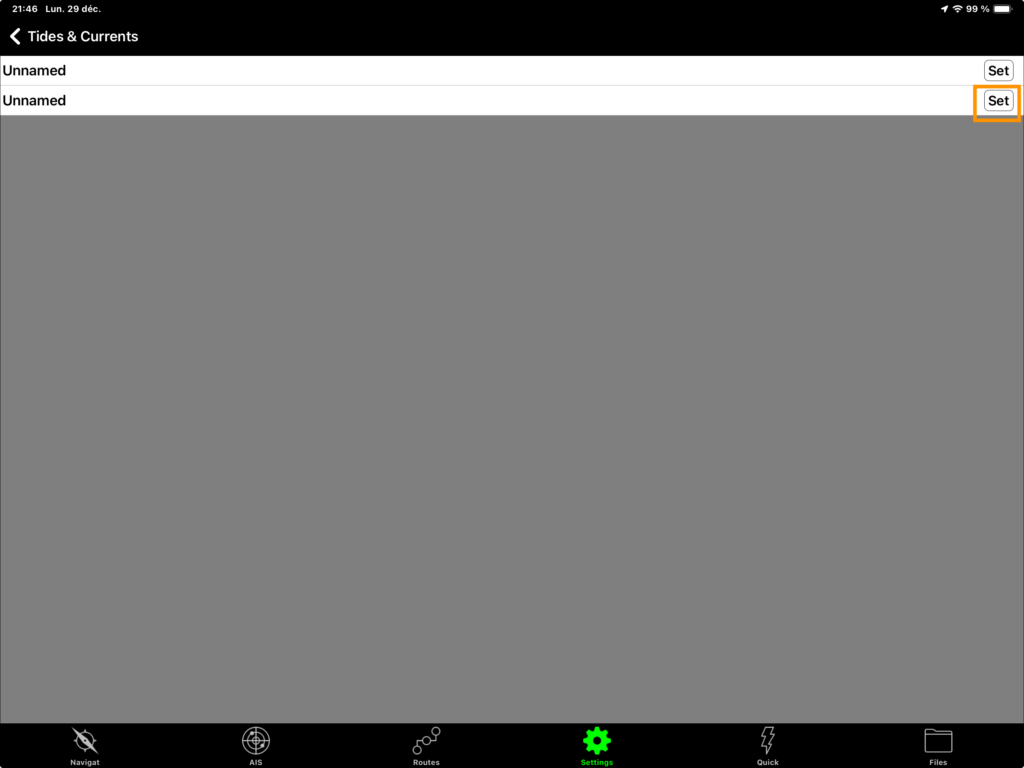
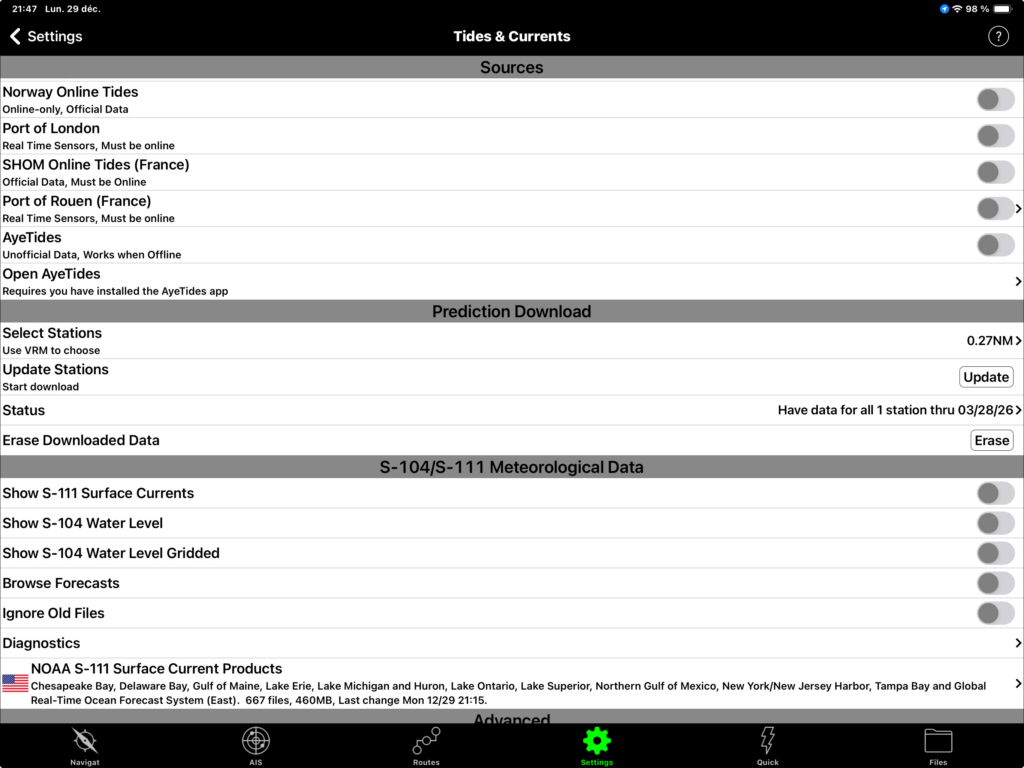
Une fois la station sélectionnée, il faut télécharger les données de la station de marée à partir du menu Prediction Download en appuyant sur le bouton Update. SEAiq téléchargera alors les données de la station pour fins de prédiction. Il téléchargera trois mois de prédictions. Une fois téléchargées, le menu Prediction Download devrait afficher qu’il a des données. Cela est illustré dans l’image ci-dessous, où on peut lire Have data for all 1 station thru 03-28-26.
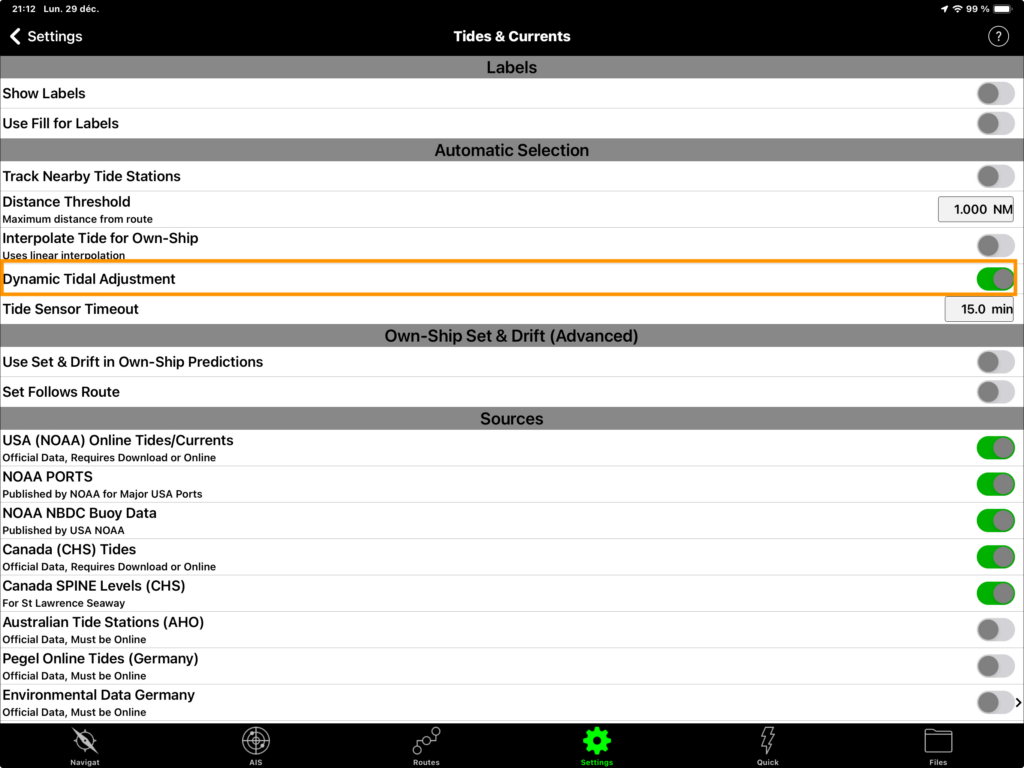
L’activation de l’affichage dynamique passe alors par l’activation de l’option Dynamic Tide Adjustments dans le menu Settings, puis Tides & Currents. À ce stade, les cartes devraient afficher le niveau d’eau en tenant compte de la marée à la station. L’image en début de cette section donne un exemple d’affichage dynamique des marées.
On peut faire en sorte que SEAiq change la station de marées de manière à ce que ce soit toujours la plus proche du navire. Cela permet d’afficher le niveau d’eau le plus adapté à la position du navire. Pour ce faire, il faut tracer un VRM qui englobe plus d’une station de marée. SEAiq prendra alors la station qui est dans le VRM et qui est la plus proche de la position du navire.
À des fins de planification de route, il faut ainsi construire un VRM qui englobe toute sa route. Au fur et à mesure que le navire se déplace, la station de référence sera ajustée. Le niveau d’eau de la station retenue sera malgré tout projeté partout sur la carte, si bien que même avec cet ajustement, il faut porter attention à ne pas évaluer le niveau d’eau trop loin du bateau.
Marées: méthode intégrée (cartes S-104)
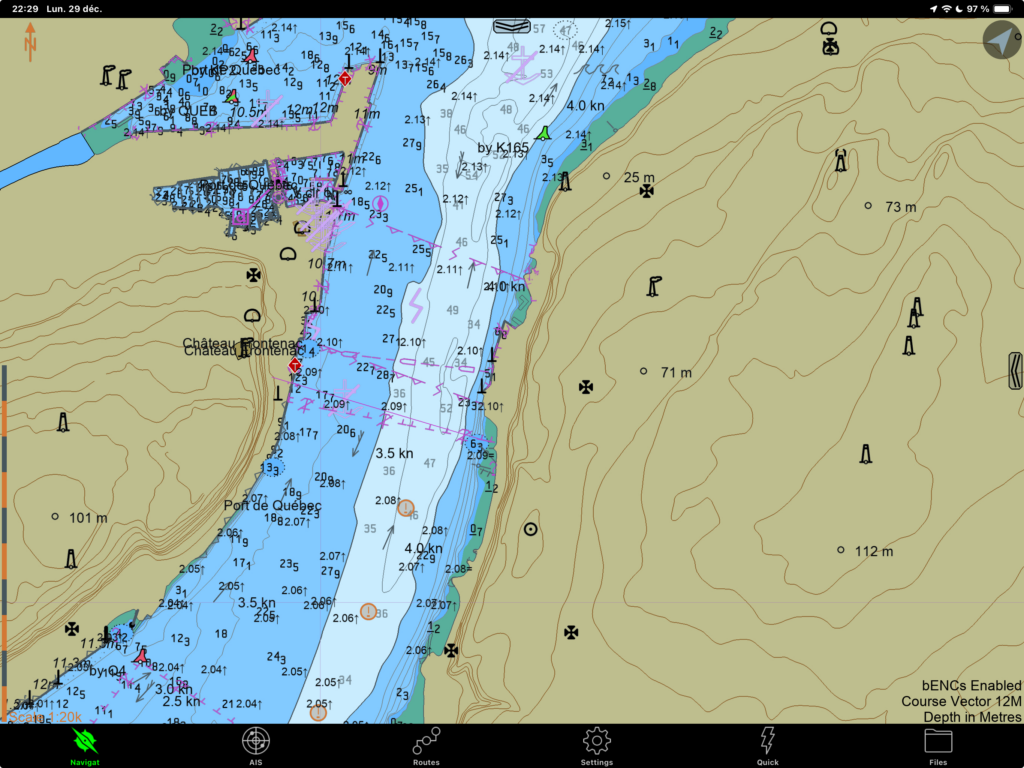
La technique précédente travaille avec les cartes actuellement disponibles, soit les cartes S-57. Bien sûr, son défaut est de projeter le niveau de marée d’une station en tout point des cartes.
La seconde technique présentée dans cette section exploite les nouvelles cartes S-104, qui affichent le niveau d’eau correctement en tout point sur la carte. Elle ne dépend pas d’une station de marée retenue, mais de l’ensemble des données de marées.
Les programmeurs de SEAiq sont encore à développer le traitement de ce nouveau type de carte, si bien que l’apparence graphique présentée dans ce texte n’a pas encore sa forme définitive.
Dans l’image ci-dessus, on voit que les profondeurs originales (le zéro des cartes) et les hauteurs de marées (nombres plus petits) sont conjointement affichés. Présentement, il faut faire la somme des deux pour avoir le niveau tenant compte des marées. Quand la programmation de ce nouveau type de carte sera terminé, on peut présumer que les deux seront additionnés par l’application et présentés en un seul nombre. On aura ainsi le meilleur des deux mondes: les profondeurs réelles intégrées aux cartes marines et appropriées en tout point de la carte.
Pour activer l’affichage des cartes S-104, il faut aller dans le menu Settings, puis Tides & Currents, puis activer simultanément les options Show S-104 Water Level et Show S-104 Water Level Gridded. Séparément, les deux options n’affichent rien, ce qui signale probablement que ces options sont encore en train d’être programmées. Quand les deux options sont activées, on peut alors voir le niveau d’eau affiché en temps réel, soit l’image au début de la section.
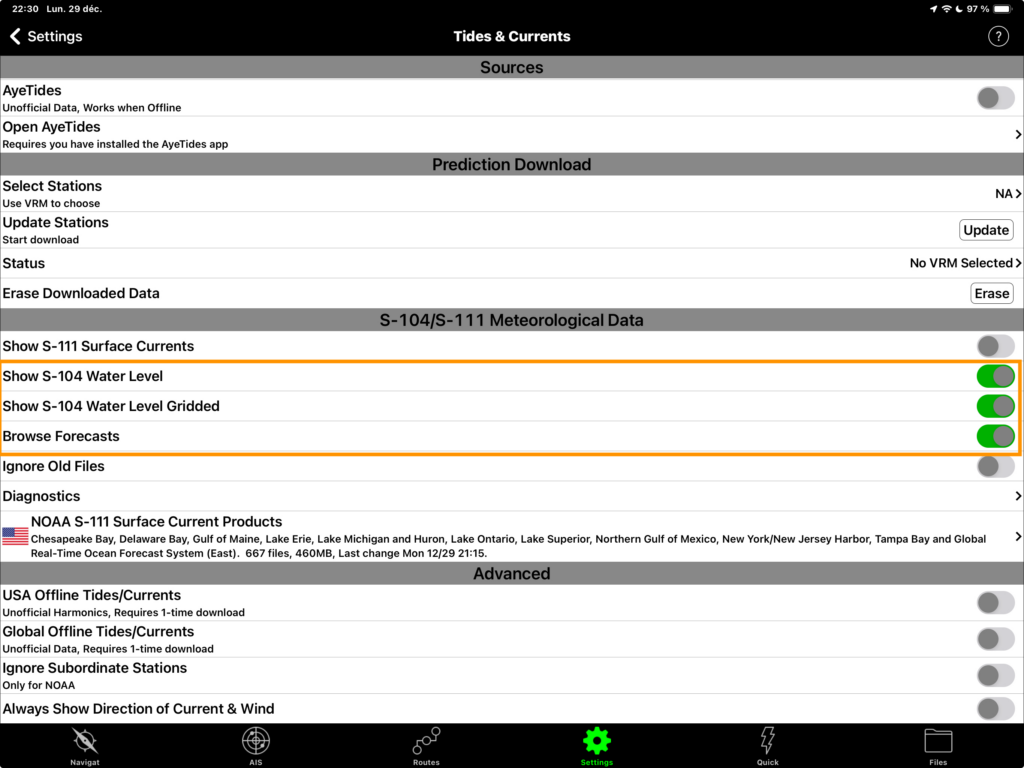
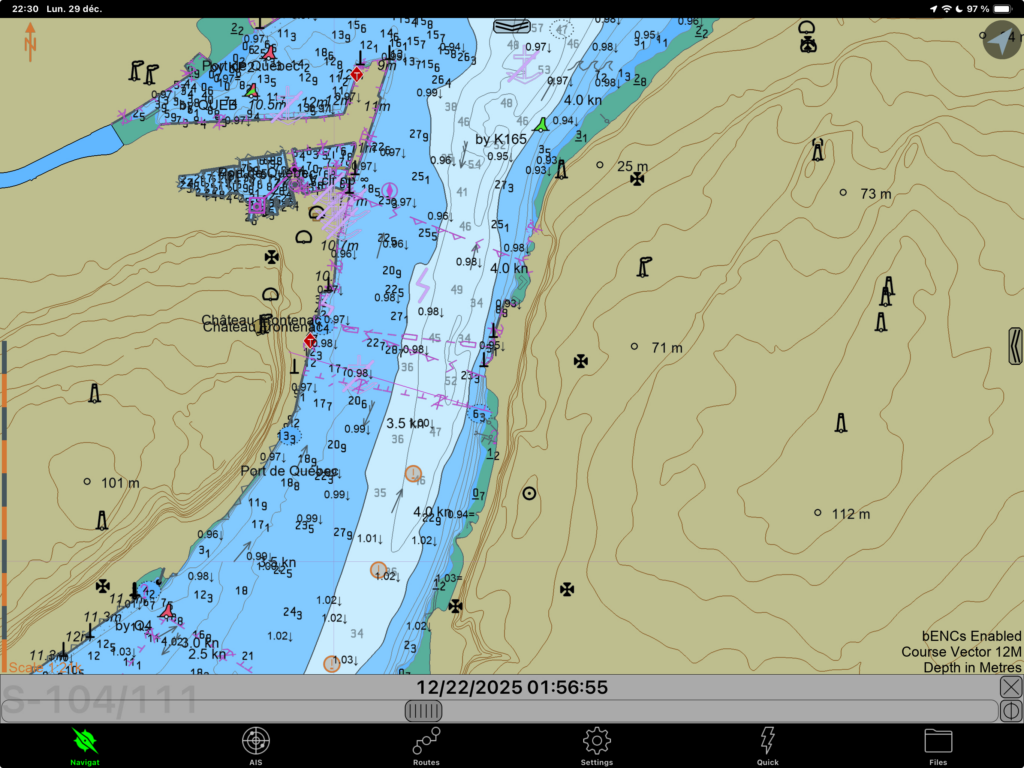
Il est même possible de projeter le niveau d’eau à une date ultérieure. Si on active l’option Browse Forecasts (explorer les prédictions), une barre contextuelle avec un bouton coulissant s’affichera alors en dessous de la carte. En déplaçant le bouton, on déplace le moment de la prédiction du niveau d’eau et les cartes s’ajustent à cette période de la prédiction. C’est utile pour planifier d’avance, mais il n’est pas possible d’aller très loin dans le futur, limitant les capacités de planification. L’image ci-dessous illustre la fenêtre de prédiction avec le bouton coulissant.
Affichage dynamique des courants
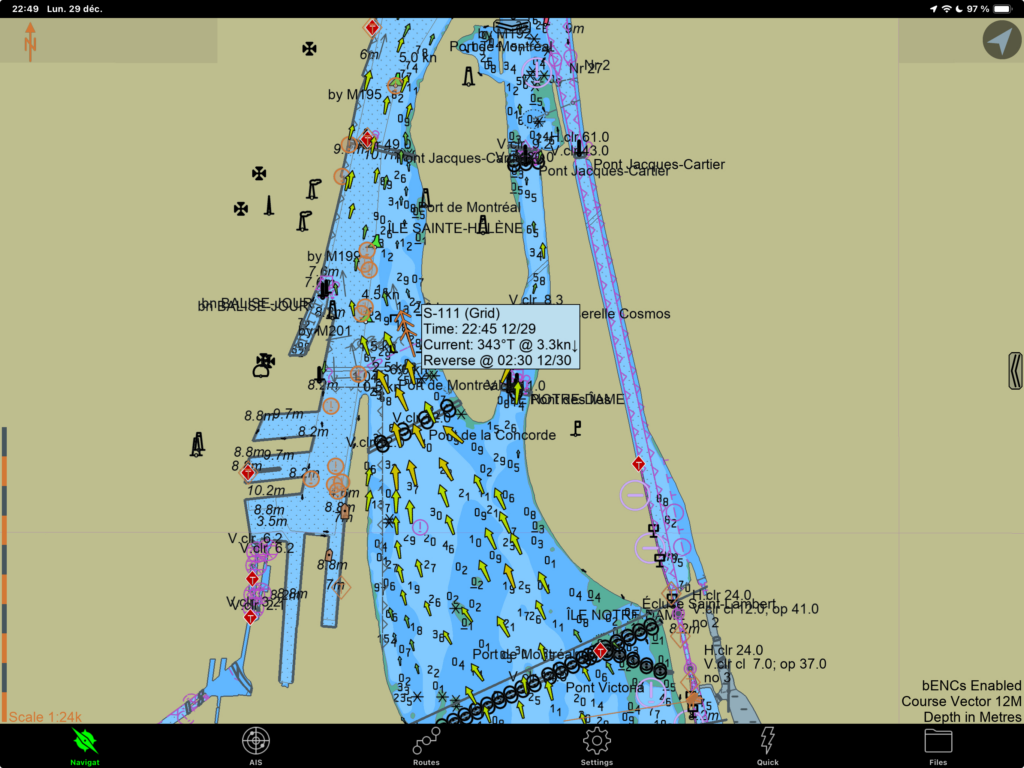
L’affichage dynamique des courants passe par l’activation de l’affichage des cartes S-111. Il faut se rendre dans le menu Settings, puis Tides & Currents, et activer l’option d’affichage des cartes S-111 (l’option est illustrée dans la dernière image de la section précédente). Le retour à l’écran de navigation affichera alors les courants de surface en temps réel.
L’image ci-dessus illustre les courants propres à l’arrivée du Vieux-Port de Montréal (une fois passé le pont Jacques-Cartier). En tapant une fois sur une région de la carte, SEAiq affiche alors la direction et l’intensité du courant.
Précisons également un avantage indéniable de SEAiq: c’est la seule application qui fournit les bonnes données de courants! Les données des cartes S-111 proviennent directement du Gouvernement du Canada. Ce sont les mêmes données que celles de l’Observatoire global du St-Laurent.
De manière similaire aux cartes S-104, SEAiq permet également de projeter les courants dans le futur pour voir leur évolution. Il faut activer l’option Browse forecasts (voir la section précédente). On peut alors déplacer un curseur pour voir l’évolution des courants dans un futur rapproché.
Pour l’instant, l’application ne permet de projeter les courants et les marées qu’à quelques jours d’avance. Il serait utile de pouvoir accéder à une interface de planification des courants et des marées pour à une date ultérieure dépassant l’horizon de quelques jours. Or, les marées sont calculées plus d’une année à l’avance, et pour une région donnée, les modèles de courants ne dépendent que de l’heure relative à un point particulier de la marée. Il est donc possible de connaître les courants et les marées en tout point à l’intérieur d’une année à venir. Ce n’est pas clair si cette limitation de projection des courants et marées vient de l’application, ou des données limitées transmises via les formats de cartes S-104/111.
Un tel outil de planification est particulièrement utile pour les voiliers, où la vitesse des courants et les fenêtres de marées sont cruciales pour planifier les déplacements. Lorsque son navire fait une vitesse maximale de 7 nœuds sur l’eau, pouvoir déterminer pendant quelle période les courants sont inférieurs à (disons) deux nœuds est crucial pour déterminer quand (et de quelle manière) traverser le fleuve. En conjonction avec les vents dominants, pouvoir planifier d’avance une fenêtre de passage est crucial pour un navire dont la vitesse est limitée.
Évaluer sa vitesse et sa route sur le fond
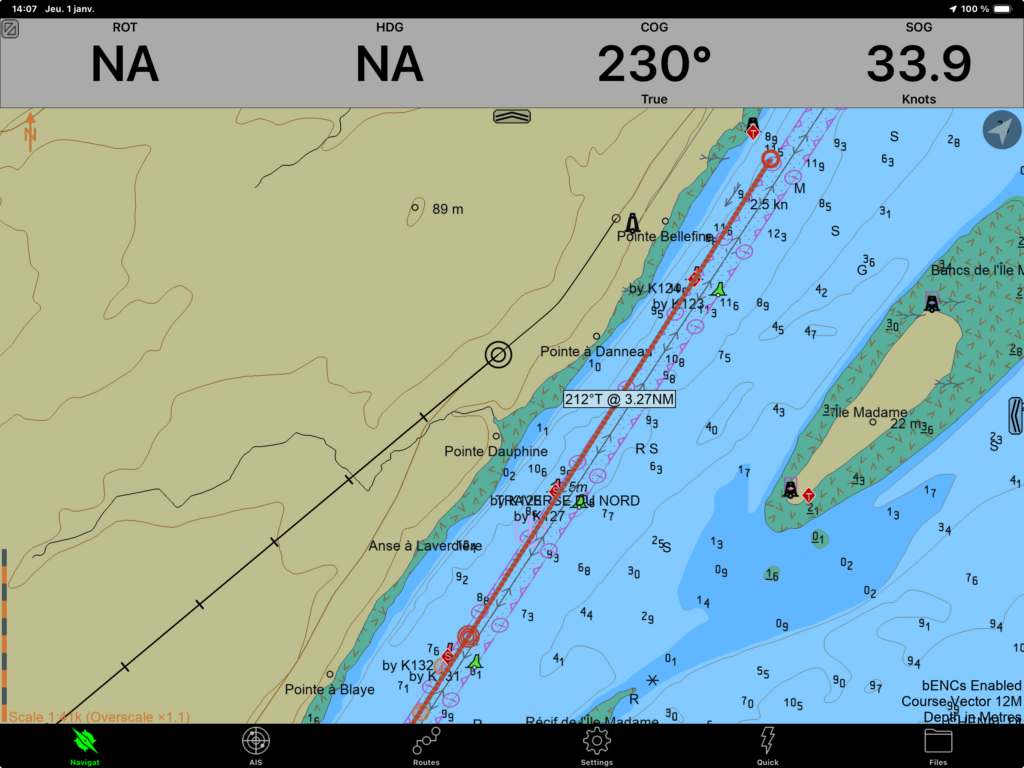
Dès que votre tablette commence à se déplacer, SEAiq calculera la vitesse et la route sur le fond à partir des données GPS. Il faut appuyer sur le bouton se situant en haut de l’écran pour afficher les données de navigation (image ci-dessus). La vitesse sur le fond (SOG) et la route sur le fond (COG) sont alors affichés. La vitesse de rotation (ROT) et le cap (HDG) ne sont bien sûr pas affichés, car ils requirent une connexion aux instruments du bateau (ou un PPU).
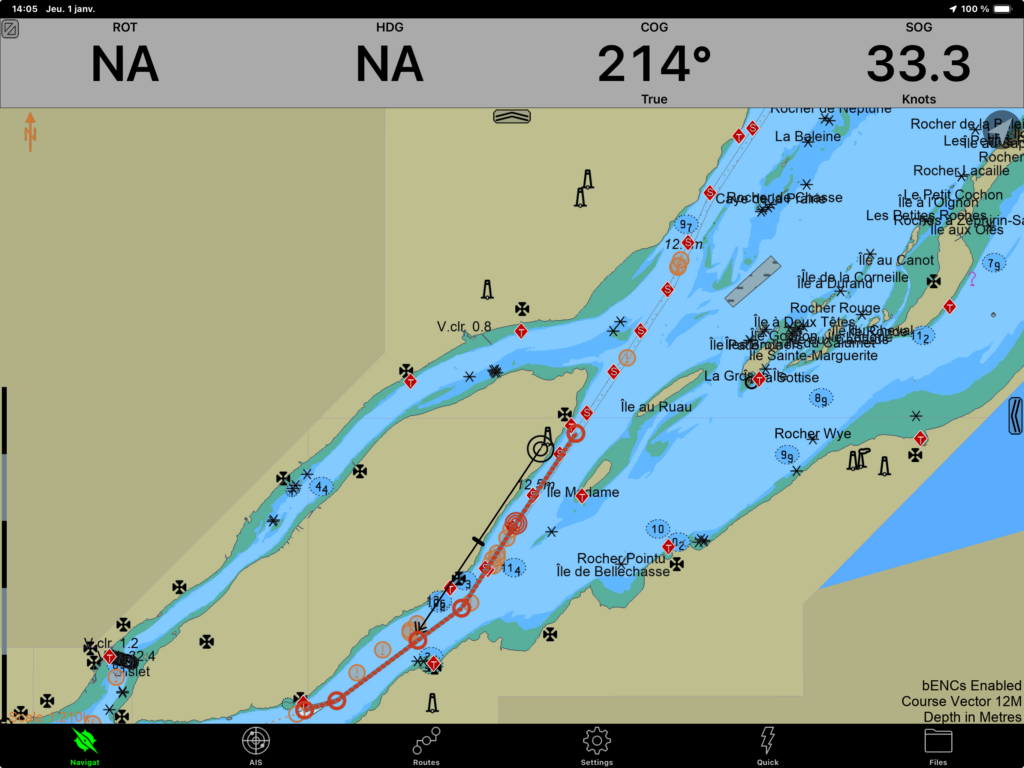
Dès que la tablette est en mouvement, SEAiq affichera également le vecteur fond à l’écran. La position du navire est représenté par deux cercles concentriques (image ci-dessous) et le vecteur fond par une flèche avec deux pointes. Par défaut SEAiq affiche le vecteur fond sur une période de dix minutes. Cela signifie que si le navire maintient sa vitesse et sa route sur le fond, alors il sera à l’extrémité de la flèche dans 10 minutes.
Planifier et exécuter des routes
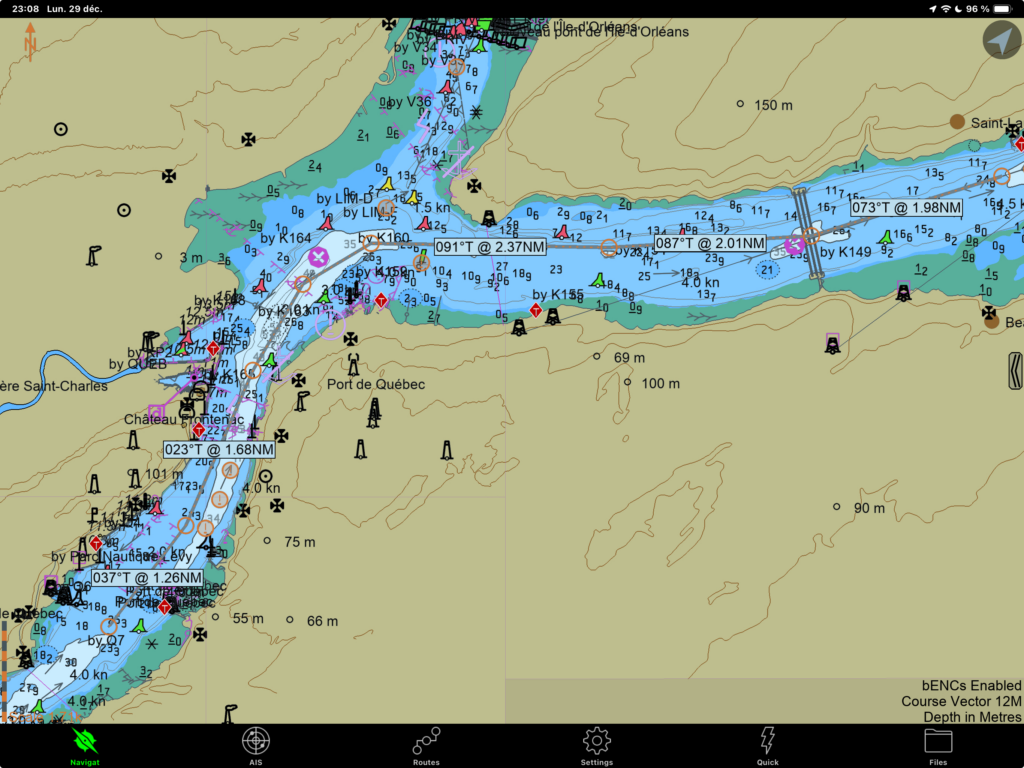
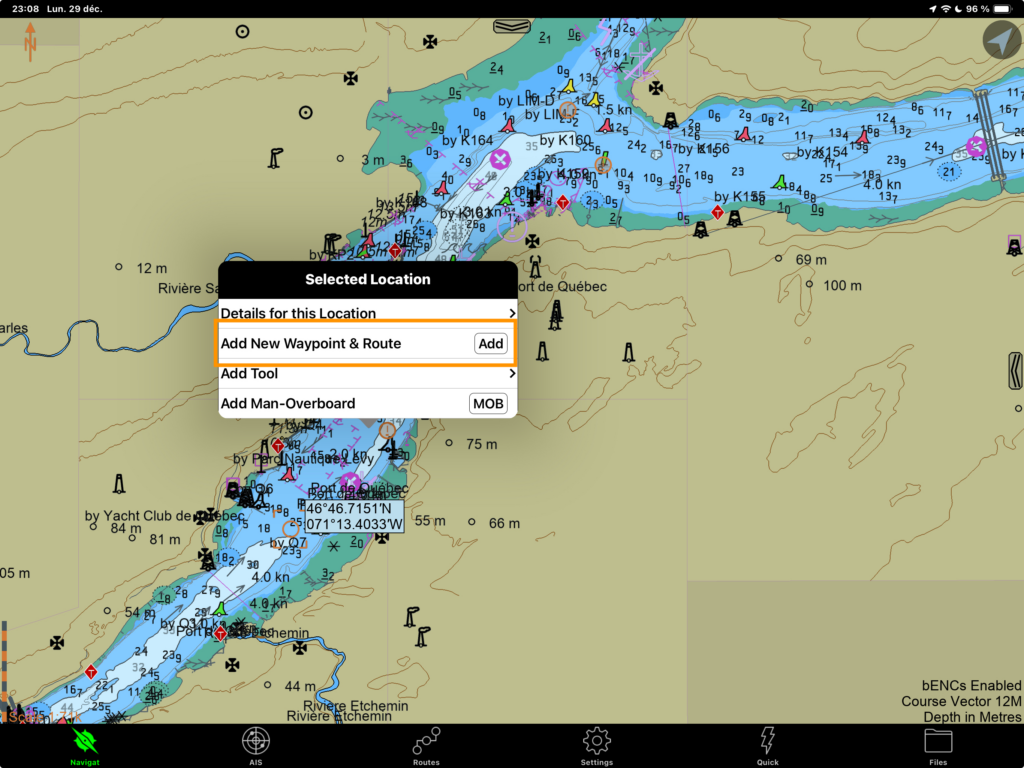
La planification de routes passe par l’ajout successifs de points de cheminements (waypoints) sur la carte. Il suffit de taper deux fois sur un point quelconque de la carte, puis de choisir l’option Add New Waypoint pour fixer le premier point de cheminement d’une route. Pour les points subséquents, on répète l’opération, mais en choisissant l’option Add New Waypoint & Route (ajouter un point de cheminement à la route). Ce faisant, SEAiq comprend que le point de cheminement créé s’ajoute aux précédents pour faire une route. L’image ci-dessous illustre ce choix à faire.
Une fois les points ajoutés, SEAiq comprend que la route est terminée. À ce stade, il convient de noter que si on sélectionne la route en tapant dessus, on peut voir le cap et la distance de chaque segment (voir l’image en début de section). C’est donc une autre manière d’évaluer les distances et les angles d’un segment de route.
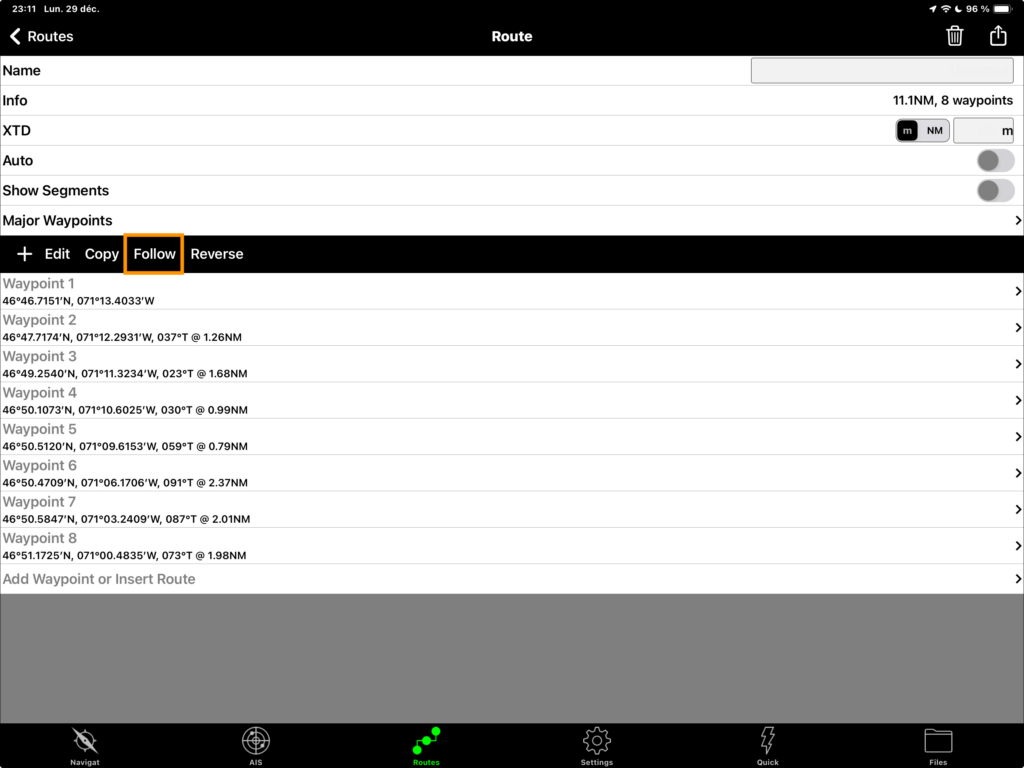
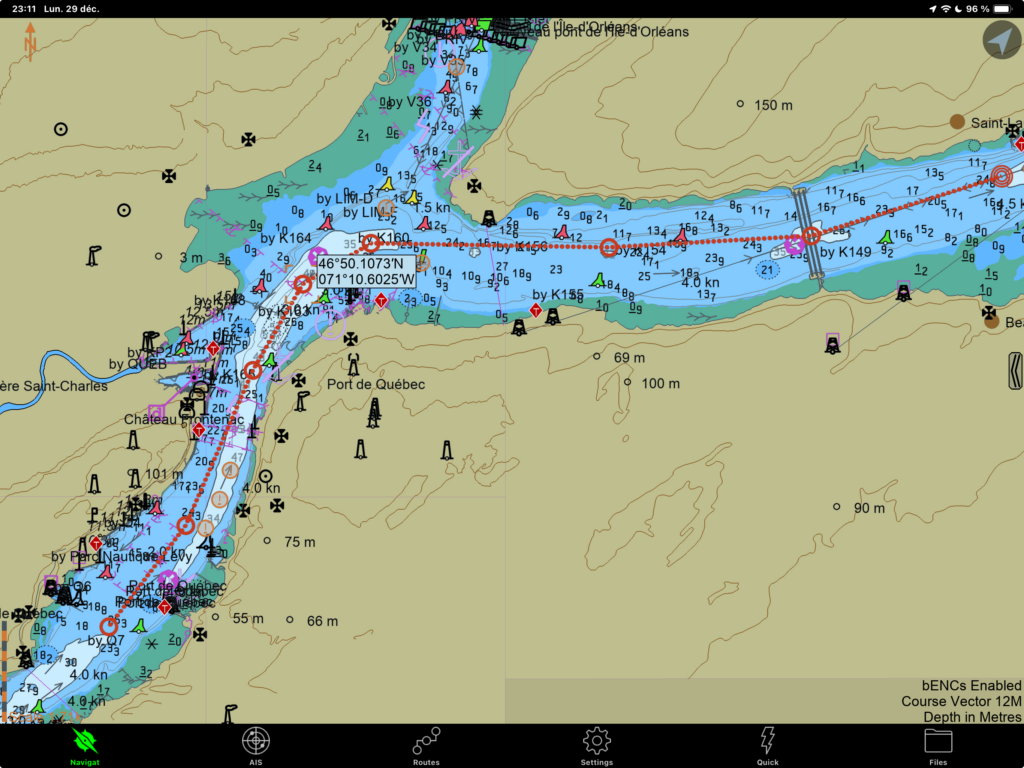
L’activation de la route passe par le menu Routes au bas de l’application. L’ensemble des routes sont présentées dans une liste, la plus récente étant en bas de la liste. Il suffit de taper sur cette route, puis de cliquer sur le bouton Follow (suivre) pour que la route soit activée. L’application affichera alors le route et la position du navire en temps réel. Les deux images ci-dessous montrent le bouton d’activation, puis la route activée sur la carte.
Échanger des routes déjà planifiées
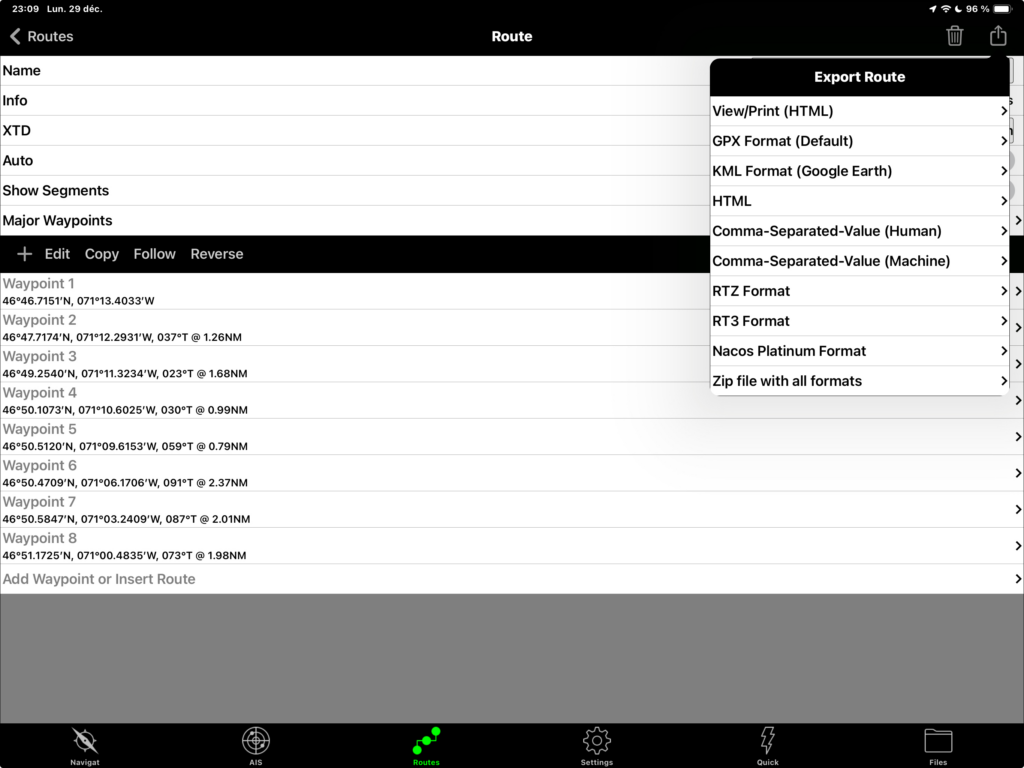
L’échange de routes déjà planifiées passe par le menu Routes au bas de l’écran. Il faut choisir la route qu’on désire partager, puis taper sur l’icône de partage en haut et à droite de l’écran. Les options de partage seront alors indiquées. SEAiq se démarque des autres applications de navigation en offrant plusieurs formats de partage. Le format .gpx, qui est le plus répandu, est offert. D’autres formats tels KML (Google Earth), html et CSV sont également offerts. Une fois le format retenu, c’est le système d’exploitation qui prend le relais et permet de partager via une application de votre choix (possiblement votre application d’envoi de courriels).
Enregistrer la route réelle empruntée
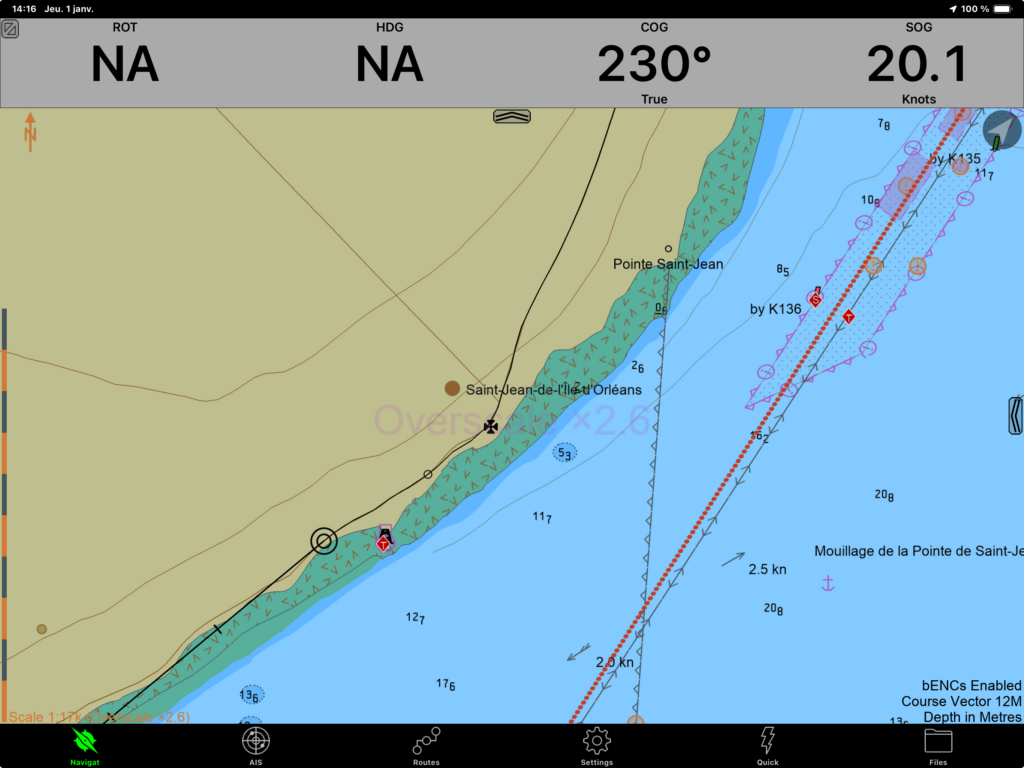
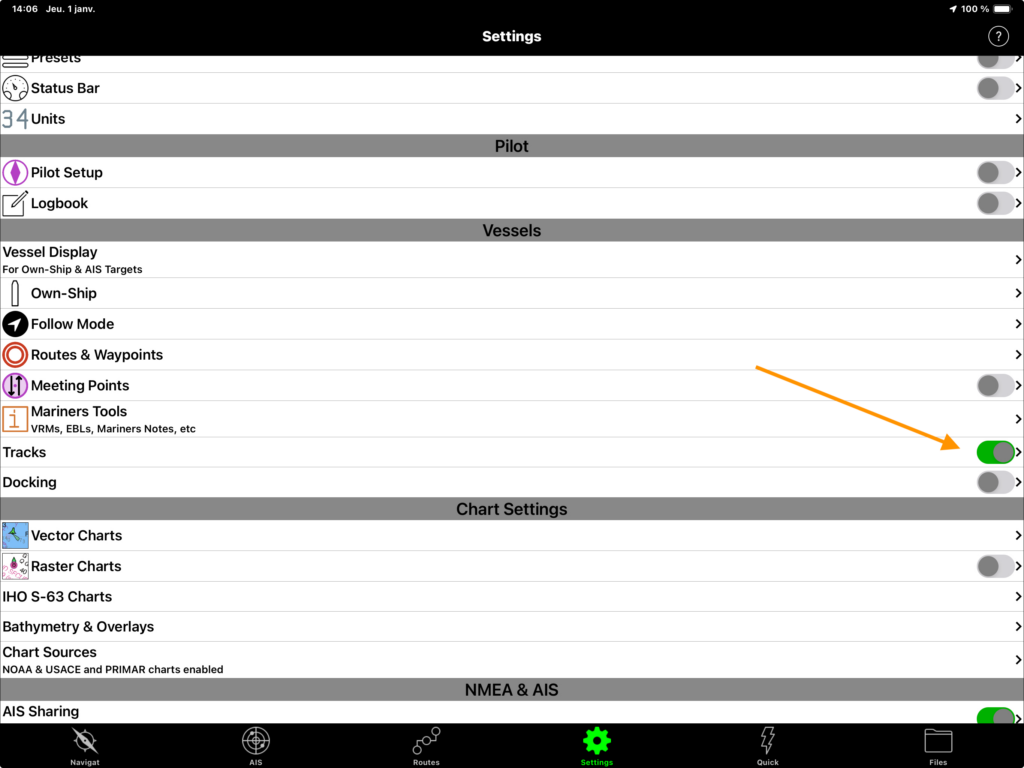
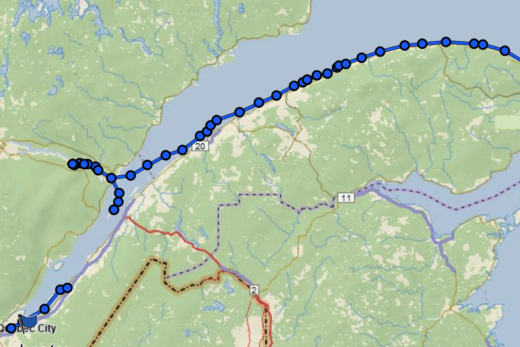
Pour enregistrer la route réelle empruntée, il faut aller dans le menu Settings, puis le sous-menu Tracks et activer l’option. Par défaut, SEAiq affiche une trace noire. À des intervalles de dix minutes, SEAiq ajoute un petit cercle sur la trace, enregistrant spécifiquement la position et l’heure. L’image ci-dessus montre l’enregistrement d’une route en temps réel, épousant la route 368. L’enregistrement s’est fait alors que j’étais en voiture. Il n’est pas conseillé de suivre la route 368 à voile (!).
L’image ci-dessous affiche le menu d’activation de la trace.
Bathymétrie et Avertissements de navigation
Bathymétrie
Les cartes S-102 permettent d’afficher la bathymétrie détaillée d’un plan d’eau. Au lieu d’avoir les cartes usuelles délimitant les profondeurs à 20 mètres et les battures, l’entièreté des courbes de niveau sont présentés.
Une image vaut mille-mots. L’image de gauche ci-dessous représente les formats d’affichage standard de profondeurs, juste devant le bassin Louise (Québec). L’image de droite présente le même plan d’eau, avec le format de cartes S-102 activé.
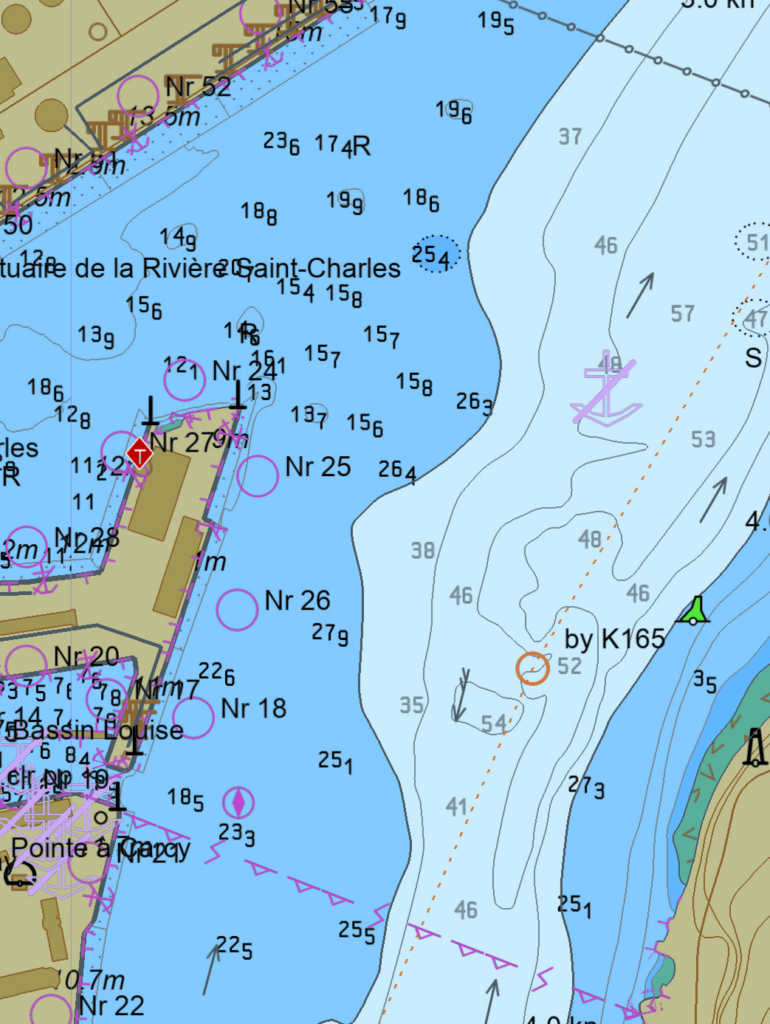
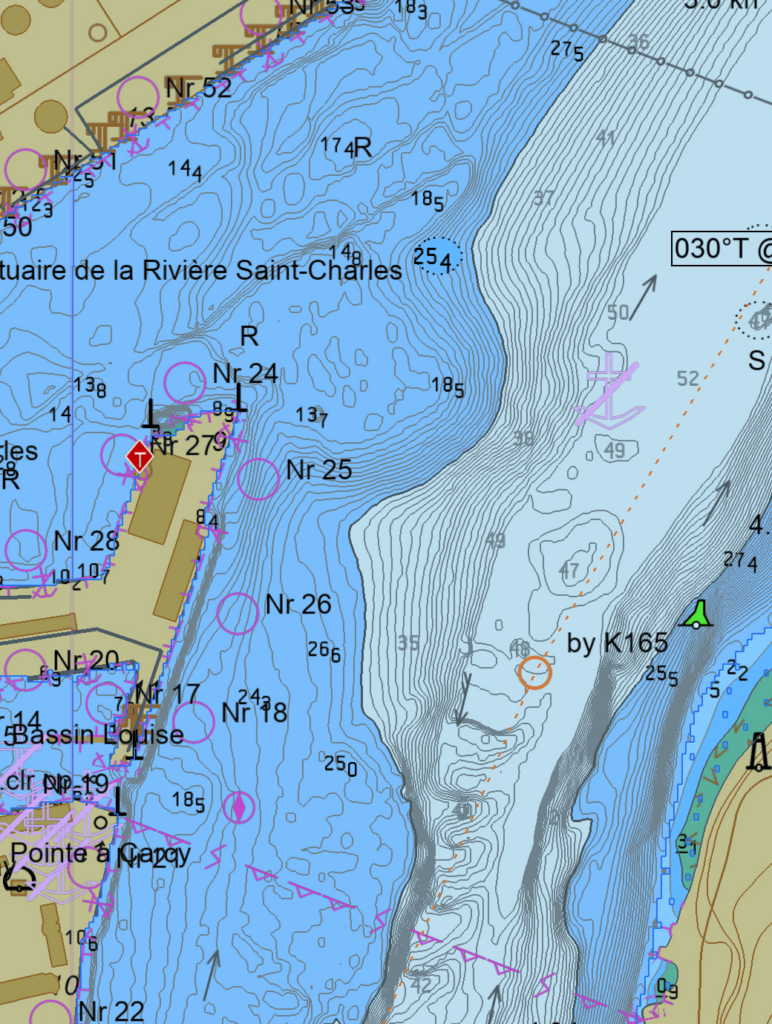
Pour les navires de grande taille, l’information sur la bathymétrie est cruciale pour déterminer le dégagement sous la quille (under keel clearance), ce qui indique littéralement si un navire a assez d’eau sous la coque pour passer à un endroit donné. Pour les petites embarcations, la bathymétrie détaillée proche des battures peut révéler des zones d’ancrage intéressantes pour y passer la nuit. Évidemment, la bathymétrie détaillée dépend de la fréquence et de la qualité des travaux de sonde des différents plans d’eau. On peut parier que les battures, contrairement au routes commerciales, sont échantillonnées moins souvent.
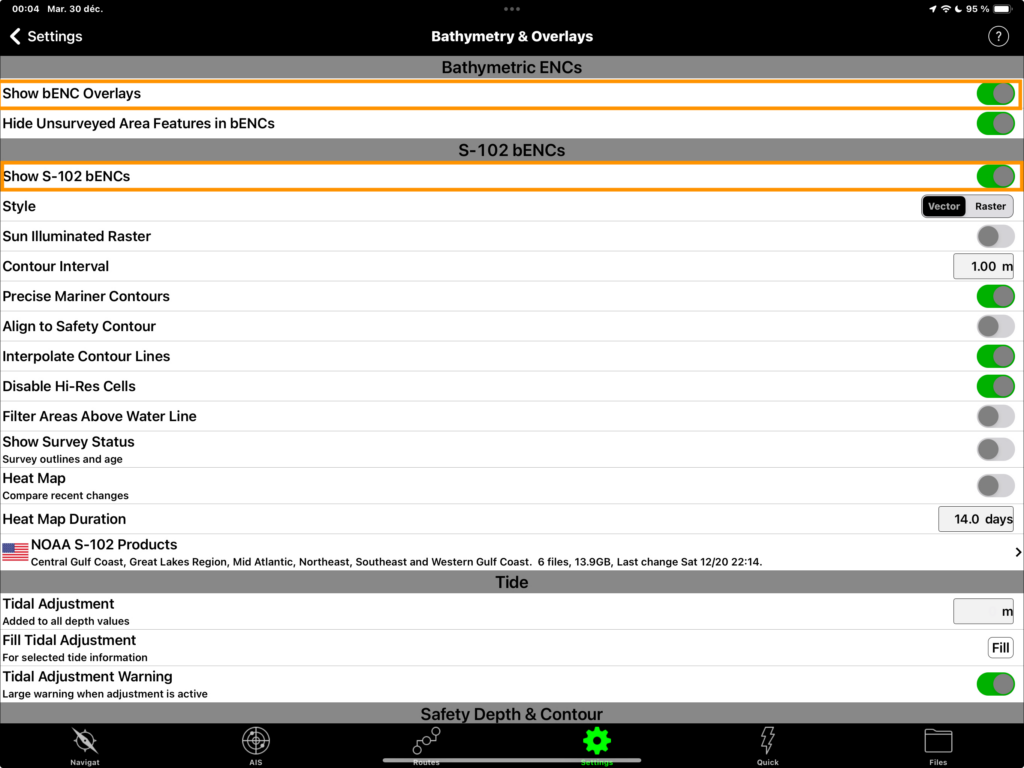
Pour activer l’option de bathymétrie détaillée dans SEAiq, il faut cliquer sur le menu Settings, puis taper sur l’item Bathymetry and Overlays (Bathymétrie et couches additionnelles). Dans ce menu, il faut cliquer sur les options Show bENC Overlays (Afficher les couches bENC) et Show S-102 bENCs (afficher les cartes électroniques de navigation bathymétriques S-102). Si les cartes S-100 ont été correctement téléchargées au moment d’accéder aux cartes, elles devraient alors être accessibles dans la fenêtre principale de l’application (pour les cartes américaines, il faut les télécharger séparément dans le menu NOAA S-102 products affiché ci-dessous).
Dans l’image ci-dessous, les deux options à activer sont encadrées en orange. Les options subséquentes dans la partie S-102 bENCs méritent également d’être explorées pour raffiner la présentation des cartes.
Avertissements de navigation
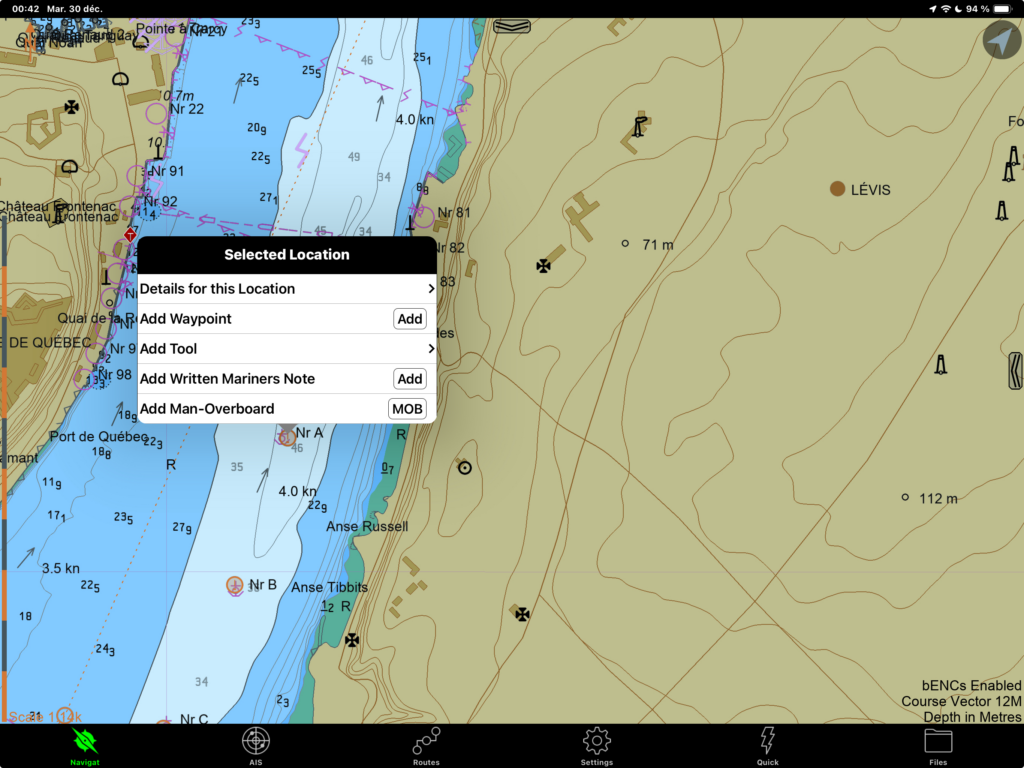
La planification d’un passage sécuritaire requiert d’examiner systématiquement les avertissements de navigation. Il faut se rendre sur le site de la Garde côtière du Canada, trier les avertissements par région et éventuellement cibler celles qui vont affecter notre navigation. Il faut les imprimer, les lire et celles qui sont liées à une zone cartographique donnée doivent être indiquées sur une carte. Le travail est à faire aussi fréquemment que les avis sont modifiés. Ne serait-il pas pratique que d’avoir ces informations automatiquement téléchargées sur les cartes électroniques?
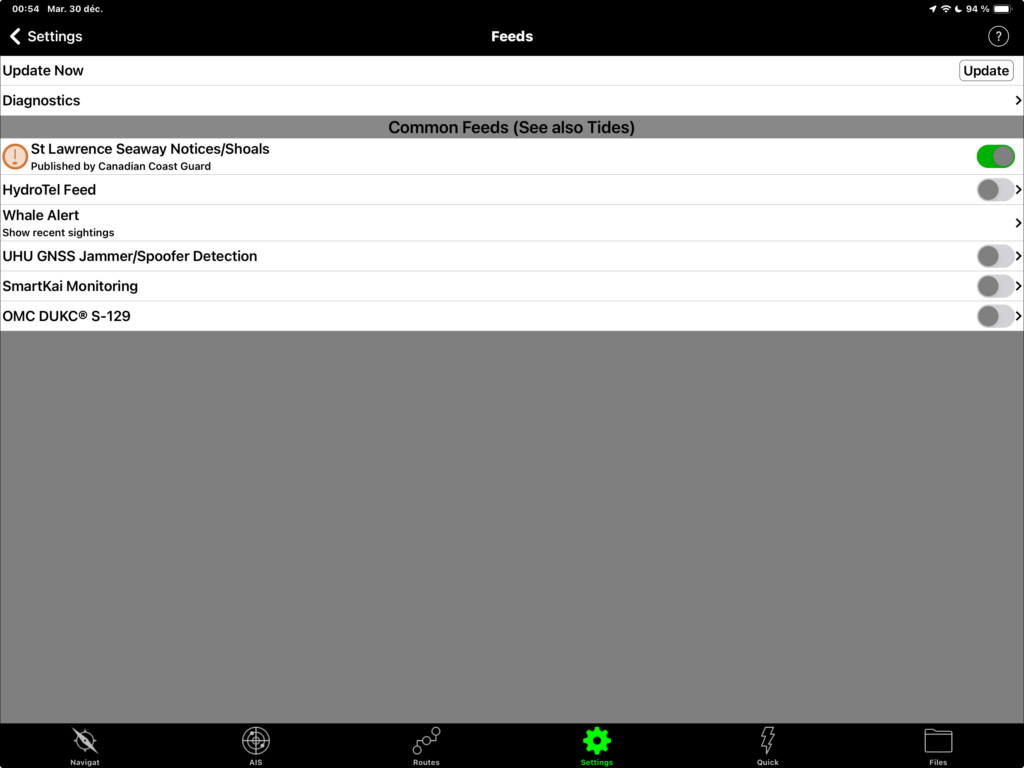
SEAiq permet d’intégrer les avertissements de navigation en vigueur et de les afficher directement sur la carte. Pour activer leur téléchargement automatique, il faut se rendre dans le menu Settings, puis dans le menu Feeds (fil d’informations). Il faut alors activer l’option St Lawrence Seaway Notices/Shoals, puis appuyer sur le bouton Update.
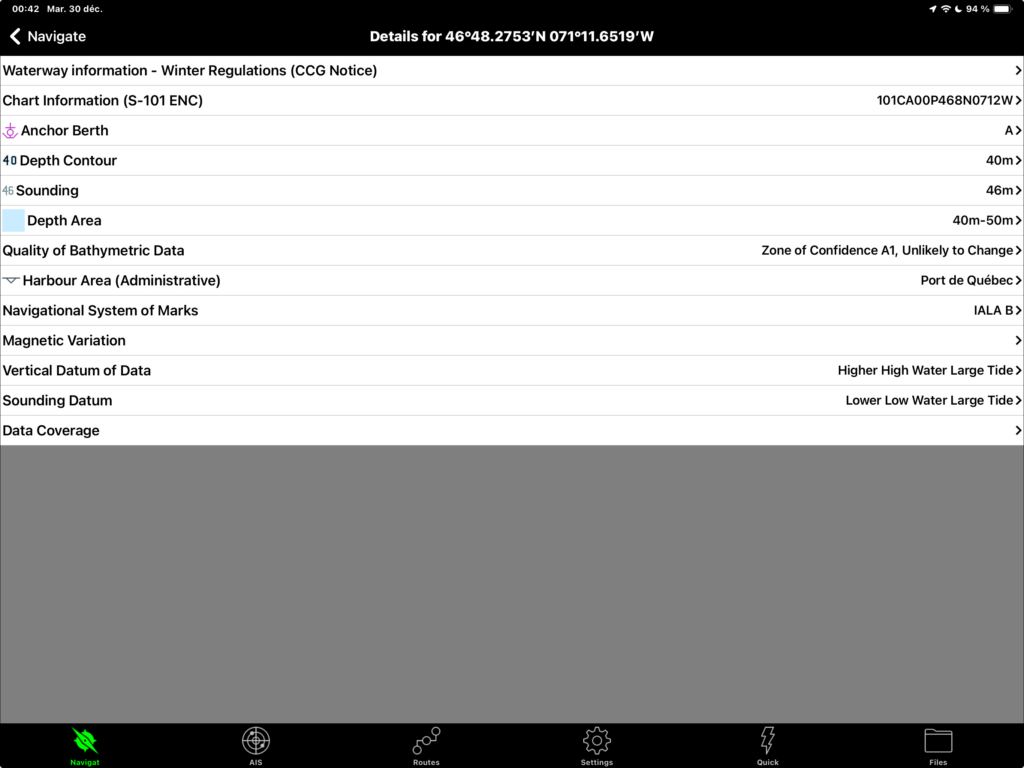
Une fois téléchargés, ils apparaissent sur la carte sous la forme de petits cercles colorés oranges. Il suffit alors de taper deux fois dessus pour faire apparaître le menu contextuel, puis de choisir sur Details for this location (image en début de section), puis de choisir Waterway information […] CCG Notice (image ci-dessous).
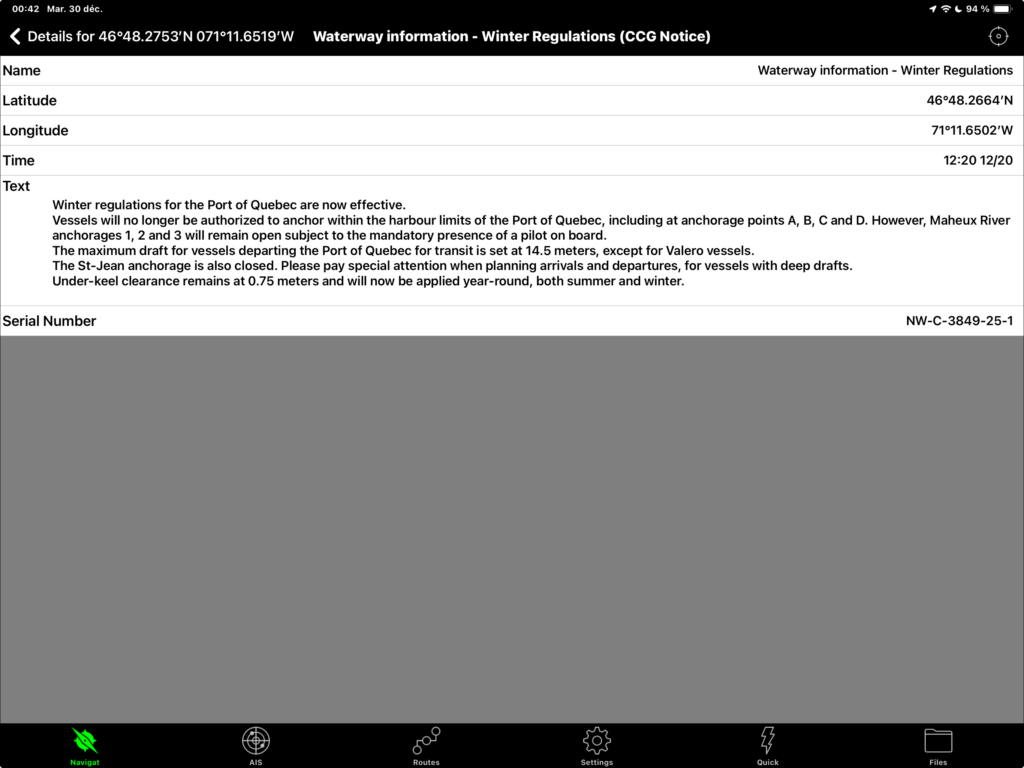
L’application affichera alors l’avertissement à la navigation propre à cette zone de la carte. Comme le montre l’image ci-dessous, l’avertissement concerne la restriction d’ancrage dans le Port de Québec à cause de la formation des glaces. Malheureusement, l’information n’est affichée qu’en anglais.
Conclusion
Ce texte examine comment faire huit tâches essentielles de navigation avec l’application SEAiq. Il examine également les nouvelles cartes au format S-100 et illustrent les avantages de ces nouveaux formats de cartes. J’ai surtout évalué le logiciel avec ces cartes – en cours d’élaboration -, si bien que les défauts d’affichage discutés dans le texte seront éventuellement corrigés. Dans l’ensemble, c’est très prometteur.
Cette application pourra remplacer les publications électroniques telles que les tables des marées et des courants, les instructions nautiques, le livre des feux et des bouées et les avertissements aux navigateurs. En intégrant l’information au sein d’une seule application, on concentre l’information requise pour naviguer et on automatise les mise-à-jour.
C’est la première fois que je teste cette application. Je n’ai pas encore testée la moitié de ce qu’elle permet de faire, et outre l’impression générale que c’est un produit professionnel allant bien au delà des applications de plaisance, trois réflexions préliminaires me viennent en tête.
La première est la quantité accablante d’options de configuration. Elle me fait penser à mes premiers pas avec OpenCPN, ou la quantité d’options est initialement une distraction quant à l’usage. Une quantité importante d’options font en sorte qu’on peut se perdre dans les dédales de l’application. Quelle activation fait quoi? Une simplification des options serait de mise, de même que des configurations initiales recommandées pour les types de navigations envisagées. À titre d’exemple, les courants de surface pourraient être affichés par défaut pour un profil de navigation à voile.
La seconde est l’absence de clarification quant à la persistance des données téléchargées en matière de marées et de courants. Cette application est clairement conçue pour être utilisée avec une connexion cellulaire fonctionnelle, c’est-à-dire proche des côtes. Quelques paragraphes du manuel devraient cependant préciser comment planifier des passages avec une connexion cellulaire intermittente. Quelles données télécharger d’avance pour garantir un passage sécuritaire? Lorsqu’on télécharge les données d’une station, quel est l’horizon de données téléchargées? Quelles données demeurent et lesquelles se perdent?
La troisième est l’affichage de données en temps réel. Pour avoir les données de courants S-111 et les données de marée S-104, une connexion internet ou cellulaire est requise. Implicitement, SEAiq vient avec un coût additionnel en données qui va au delà des frais d’usage de l’application. Pour une embarcation qui navigue à petit budget, c’est un pensez-y bien!
Au Canada, les essais pratiques des cartes électroniques S-100 viennent tout juste de se terminer (décembre 2025). Le Service Hydrographique du Canada prévoit le déploiement des cartes S-100 en janvier 2026. Ensuite, les fournisseurs d’applications pourront intégrer ces produits à leurs logiciels et ultimement, les utilisateurs pourront s’en servir. Bien qu’elles soient déployées aux États-Unis, les cartes S-100 constituent encore un tout nouvel instrument cartographique. Avant de s’y fier intégralement, préparer des alternatives et tester adéquatement leur fiabilité relève du savoir faire ordinaire du marin.
Ce texte vous a plu? Il fait partie d’une série complète portant sur la navigation électronique. Vous pouvez les lire dans la section Apprendre de ce site.
Remerciements
L’auteur tient à remercier SEAiq pour avoir offert un licence gratuite à l’application. Il remercie également le Service Hydrographique du Canada pour avoir donné l’accès aux Cartes S-100. Les opinions présentées dans ce texte ne reflètent pas nécessairement celles du Service Hydrographique du Canada ou celles de SEAiq.
8 Responses
[…] introductions à des applications différentes: Navionics (Boating), OpenCPN, C-MAP, Savvy Navvy et SEAiq. Ci-dessous, je détaille les éléments communs aux applications de navigation qu’on […]
[…] introductions à des applications différentes: Navionics (Boating), OpenCPN, C-MAP, Savvy Navvy et SEAiq. Ci-dessous, je détaille les éléments communs aux applications de navigation qu’on […]
[…] autres textes couvrent respectivement les applications Navionics (Boating), C-MAP, OpenCPN et SEAiq. Ce texte présume que l’application est installée sur un appareil indépendant des […]
[…] autres textes couvrent respectivement les applications Navionics (Boating), Savvy Navvy, C-MAP et SEAiq. Avant d’entreprendre la lecture de ce texte, c’est une bonne idée de lire le texte […]
[…] C-MAP. Les autres textes portent sur l’usage de OpenCPN, Savyy Navy, Navionics et SEAiq. Il se concentre principalement les installations sur des tablettes ou appareils cellulaires qui ne […]
[…] Navionics (Boating). Les autres textes couvrent respectivement OpenCPN, Savyy Navy, C-MAP et SEAiq. En lecture préalable, c’est une bonne idée de lire le texte d’introduction aux […]
[…] des applications électroniques de navigation Navionics (Boating), C-MAP, OpenCPN, Savvy Navvy et SeaIQ pour effectuer huit tâches essentielles de […]
[…] des applications électroniques de navigation Navionics (Boating), C-MAP, OpenCPN, Savvy Navvy et SeaIQ pour effectuer huit tâches essentielles de […]