Ce texte est le troisième d’une série de cinq portant sur les applications de navigation électronique. Il montre comment utiliser l’application OpenCPN pour faire huit tâches essentielles de navigation, soit:
- comment se procurer des cartes électroniques;
- lire des symboles sur la carte;
- mesurer les distances et les angles;
- s’informer sur les courants et les marées;
- évaluer sa vitesse et sa route sur le fond;
- planifier et exécuter des routes;
- échanger des routes déjà planifiées;
- enregistrer la route réelle empruntée.
Les autres textes couvrent respectivement les applications Navionics (Boating), Savvy Navvy, C-MAP et SEAiq. Avant d’entreprendre la lecture de ce texte, c’est une bonne idée de lire le texte Introduction aux applications électroniques de navigation, car il s’applique à l’ensemble des applications de navigation. C’est aussi une bonne idée de comprendre le texte portant sur les formats de cartes électroniques. Précisons également que ce n’est pas un texte expliquant comment faire un plan de navigation, mais bien sur l’usage de l’application.
OpenCPN
OpenCPN est une application servant à afficher des cartes électroniques. C’est une application ouverte (open source) et entretenue par une communauté de navigateurs. On peut la télécharger sur PC, Mac, Linux et sur les tablettes et cellulaires Android. Cependant elle n’est pas disponible sur les iPad/iPhones.
Son format ouvert fait en sorte qu’elle accepte une grande variété de sources et de format de cartes. Il est notamment possible d’importer ses propres cartes électroniques (telles que les Pilot Charts), ou de télécharger gratuitement les cartes américaines et de certains autres pays. C’est aussi une application qui s’installe sur les Raspberry Pi, permettant notamment aux « patenteux » d’installer un ordinateur de bord maison sur un voilier. Elle permet aussi d’installer un très grand nombre de modules (plugins) additionnels à l’application de base, permettant d’enrichir ses possibilités.
Pour les fonctions énumérées dans ce texte, OpenCPN est facile d’usage. Si on désire faire plus, il faut se prémunir de patience et s’assurer d’avoir des compétences informatiques propres à des installations qui peuvent mal tourner. Mon expérience à l’ajout de modules additionnels, très limitée, suggère que l’application est généralement mieux soutenue sur les PCs que sur les Macs.
C’est une application que j’emploie principalement sur un ordinateur portable, comprenant un clavier et un trackpad. Les éléments ci-dessous sont donc écrits en termes de clics de souris et de touches de clavier plutôt que des actions telles que « taper l’écran » ou de « pincer l’écran », propres à une tablette. Avec le temps, j’ai configuré l’application pour mes besoins. C’est possible que certaines copies d’écran présentées ci-dessous différent d’une installation standard.
Installation d’un récepteur GPS
OpenCPN est installé sur mon Mac. Ce dernier n’a pas de GPS intégré et j’ai du me procurer un GPS portable avec une connexion USB pour obtenir la trace, la route et le cap sur le fond. J’ai retenu le modèle Globalsat BU-353N, notamment parce qu’il fonctionne avec les ordinateurs Apple.
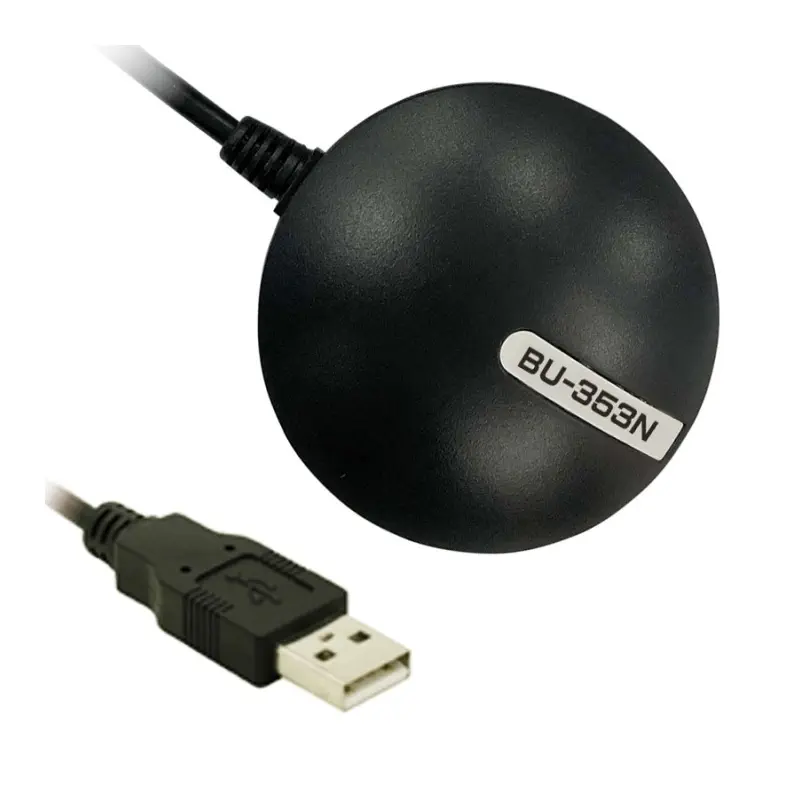
Pour que le récepteur GPS fonctionne sur un Mac, il faut d’abord installer les logiciels pilotes (les « drivers ») fournis par la compagnie GlobalSat. L’installation des pilotes fonctionne comme l’installation de n’importe quel logiciel. Il faut suivre les instructions à l’écran une fois qu’on l’a téléchargé sur son ordinateur.
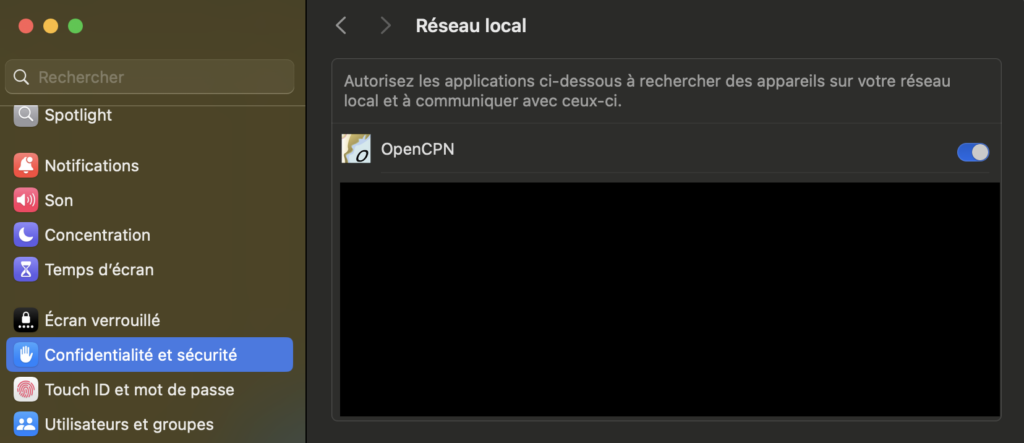
Ensuite, il faut se rendre dans les paramètres de sécurité de MacOS pour autoriser OpenCPN à communiquer avec des instruments installés (notamment le récepteur GPS). Autrement, le système d’exploitation ne laissera pas passer l’information entre le récepteur et le logiciel. L’image ci-dessous résume cette activation.
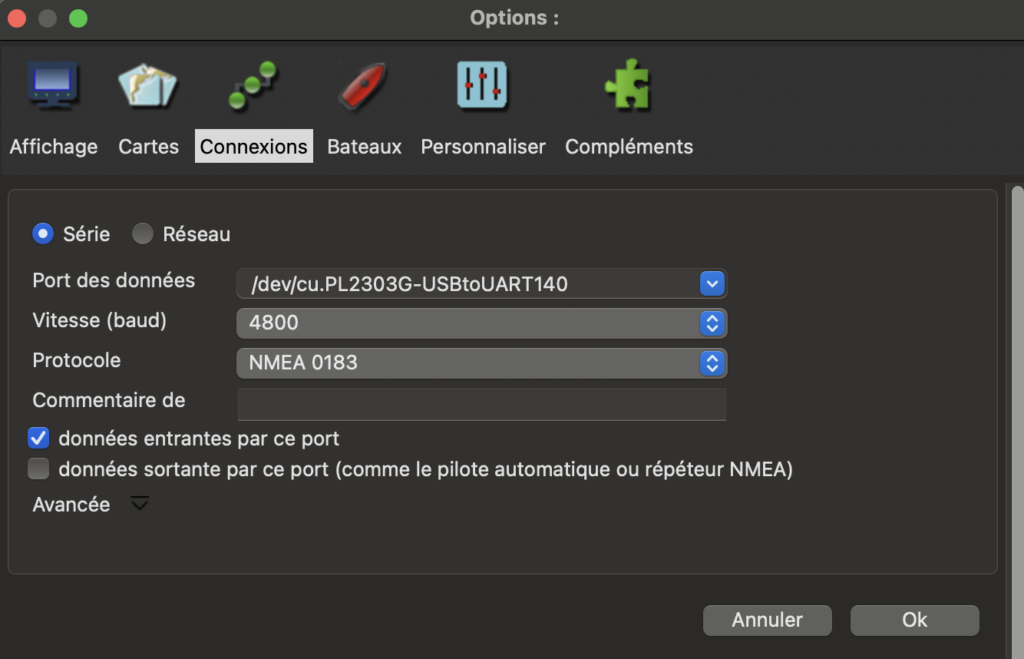
Finalement, il faut configurer OpenCPN pour ajouter une connexion entre le logiciel et le pilote installé. Il faut aller dans le menu « Connexions », puis cliquer sur « ajouter une connexion » avec les spécifications dans l’image ci-dessous. Sur un autre mac, la seule différence notable sera le port de données, qui sera peut-être différente, parce que c’est possible que votre récepteur USB soit connecté à un connecteur différent du miens.
Une fois la connexion réussie, vous verrez les barres de connexion satellite se colorer en vert en haut, à droite de la fenêtre principale (image ci-dessous). Plus les barres de réception sont élevées, plus vous la qualité de la réception cellulaire est grande.
Comment se procurer des cartes électroniques
Cartes gratuites
L’ajout de cartes gratuites demande d’avoir accès à des cartes gratuites. C’est notamment le cas des cartes fournies par la NOOA (États-Unis), et je prends ci-dessous l’exemple des cartes de la côte Est américaine.
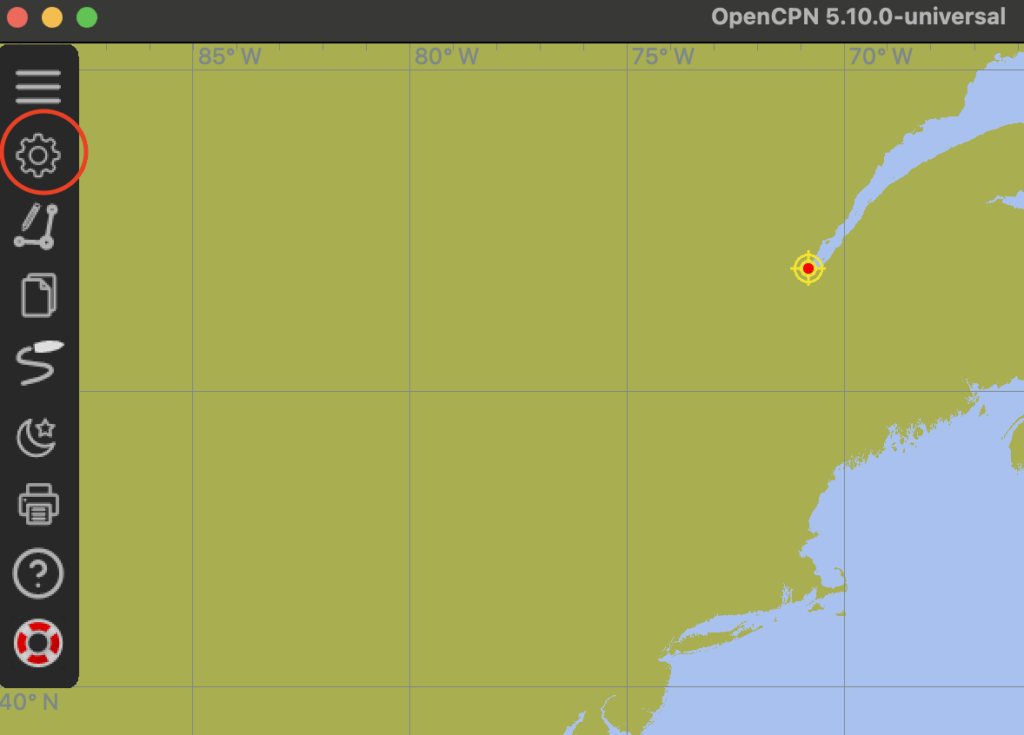
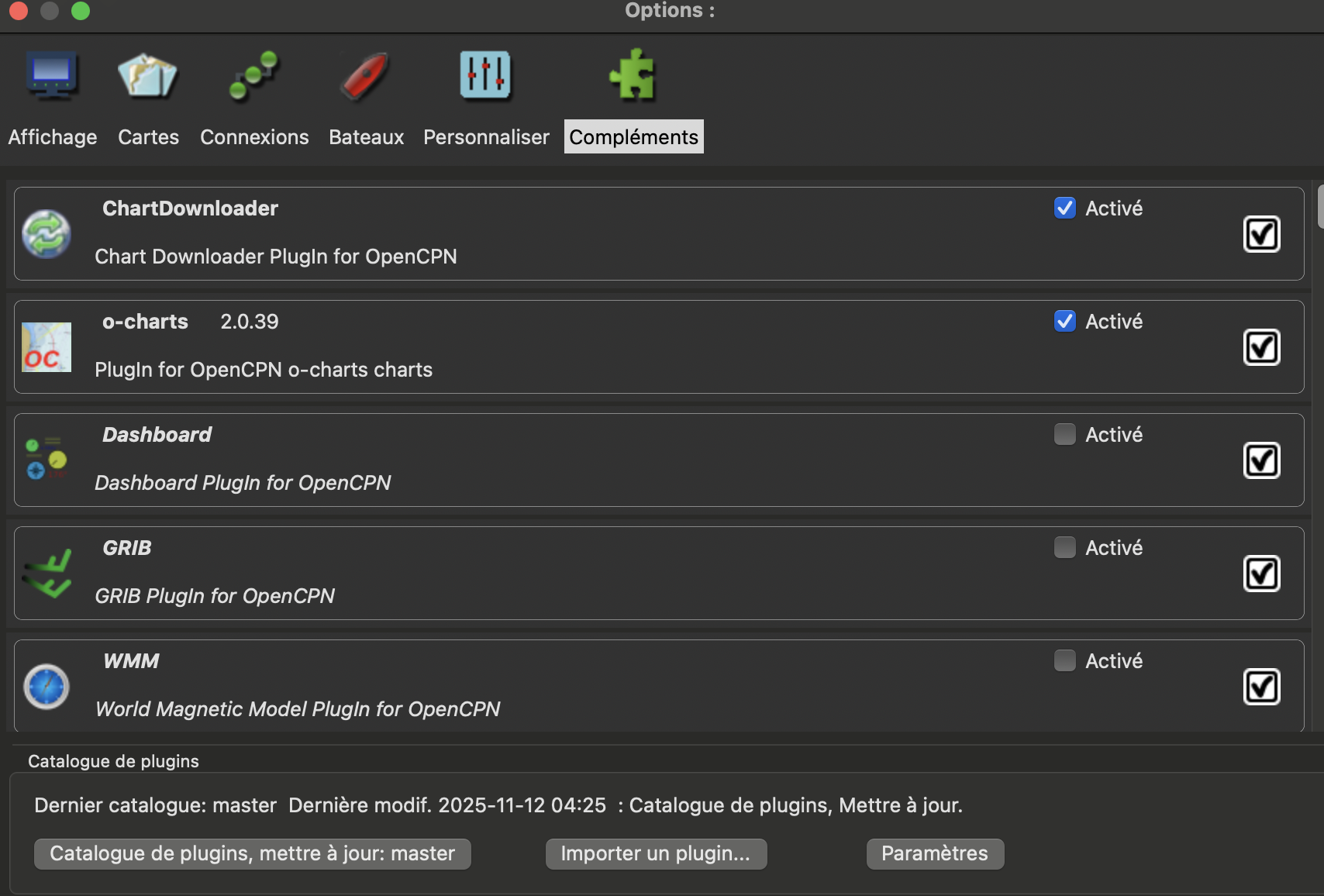
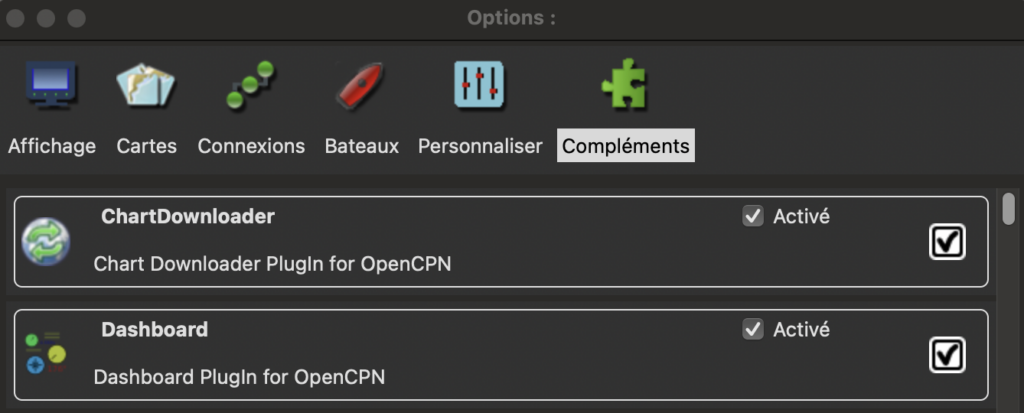
On peut installer les cartes de la NOAA en activant le le module ChartDownloader qui est inclus par défaut avec OpenCPN. (C’est aussi possible de les télécharger manuellement à partir de cette adresse). Pour activer le module, il faut se rendre dans le menu « options » à gauche de l’écran, puis « compléments » et activer le module ChartDownloader. Les images ci-dessous montrent respectivement le menu option et le module activé.
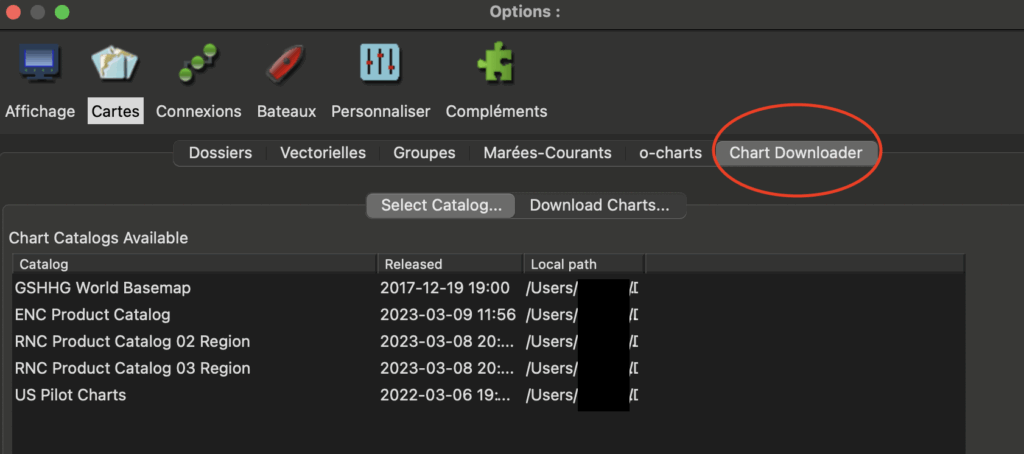
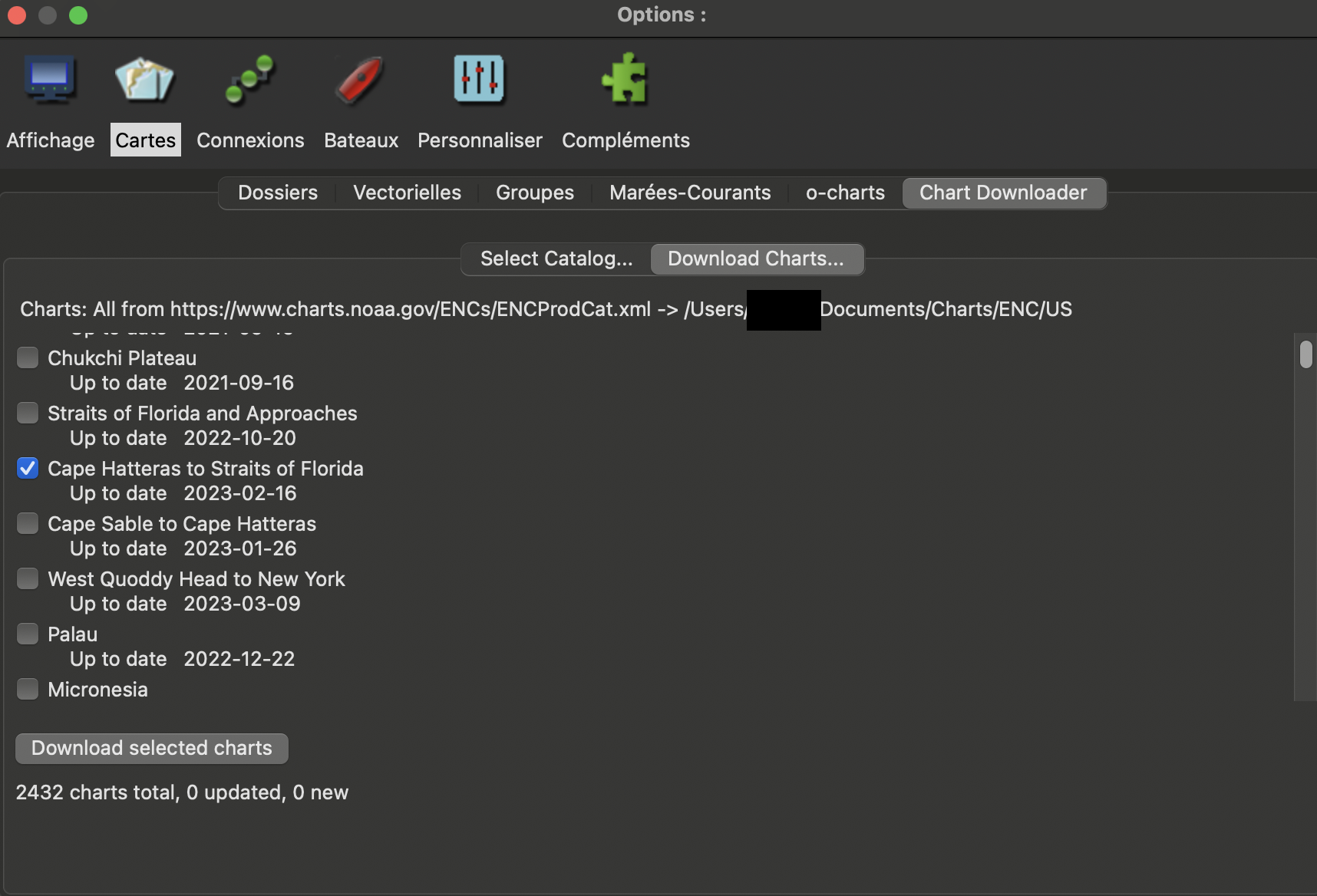
Une fois le module activé, on peut retourner au menu principal d’options et choisir l’onglet « cartes ». L’onglet « Chart Downloader » devrait apparaître (au besoin, redémarrez l’application). L’image ci-dessous montre l’onglet. Parce que ma version d’OpenCPN comprend des cartes déjà installées, l’image montre mon catalogue de cartes. Sur une version vierge d’OpenCPN, il n’y aurait aucun catalogue de carte.
Il faut ensuite cliquer sur l’onglet « Download charts », puis choisir la région américaine qui nous intéresse. Une fois la région sélectionnée, on peut cliquer sur « Download selected charts » pour les obtenir. Ci-dessous, je montre la sélection de la carte « Cap Hatteras to Florida Straights » (carte US2EC02M), soit une carte basse résolution couvrant le sud de la côte Est américaine.
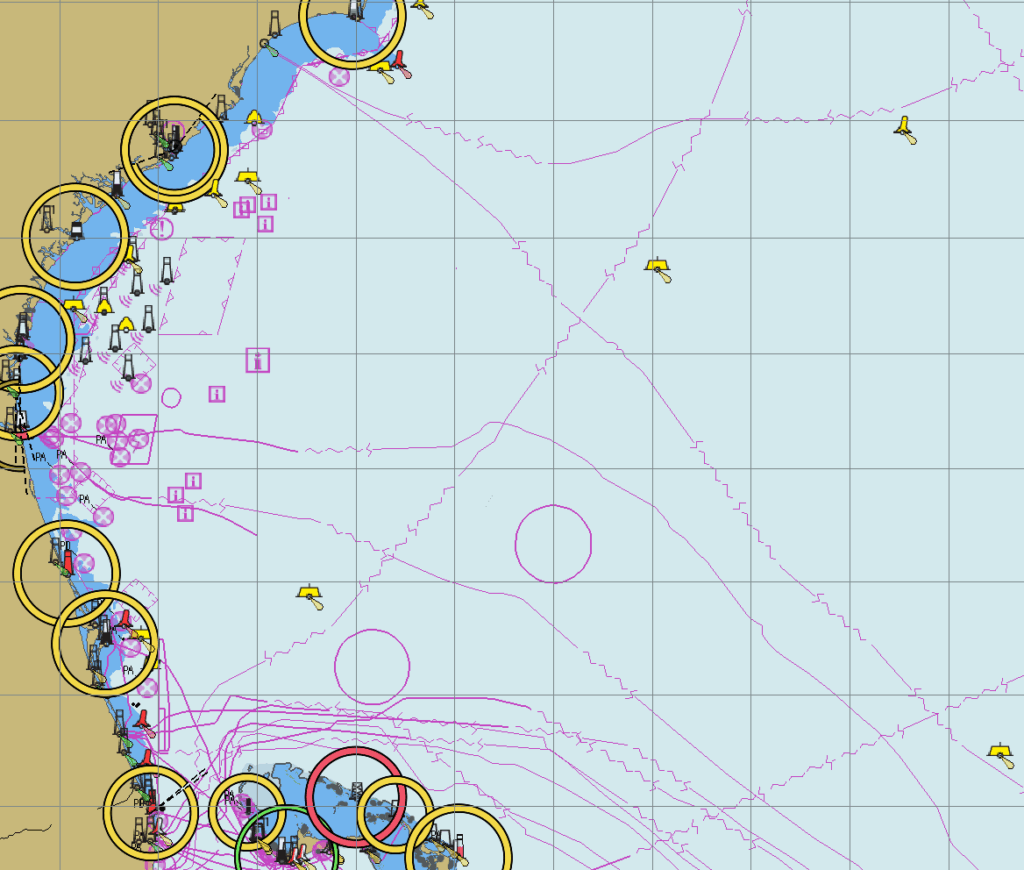
Une fois téléchargée, la carte sera traitée par OpenCPN. Il faut prendre soin de télécharger uniquement les cartes dont on a de besoin. Le téléchargement prendra moins de temps, les cartes prendront moins d’espace sur votre appareil… et le temps d’installation des cartes dans OpenCPN sera beaucoup plus court. Le traitement de l’ensemble des cartes américaines peut prendre des heures!
Ce n’est qu’une affaire de répétition pour télécharger des cartes additionnelles à partir des catalogues de la NOAA. Pour les personnes cherchant comment ajouter d’autres cartes manuellement (obtenues à partir de CD, clé USB, etc.), il faut lire la procédure à cette adresse (en anglais).
Cartes payantes
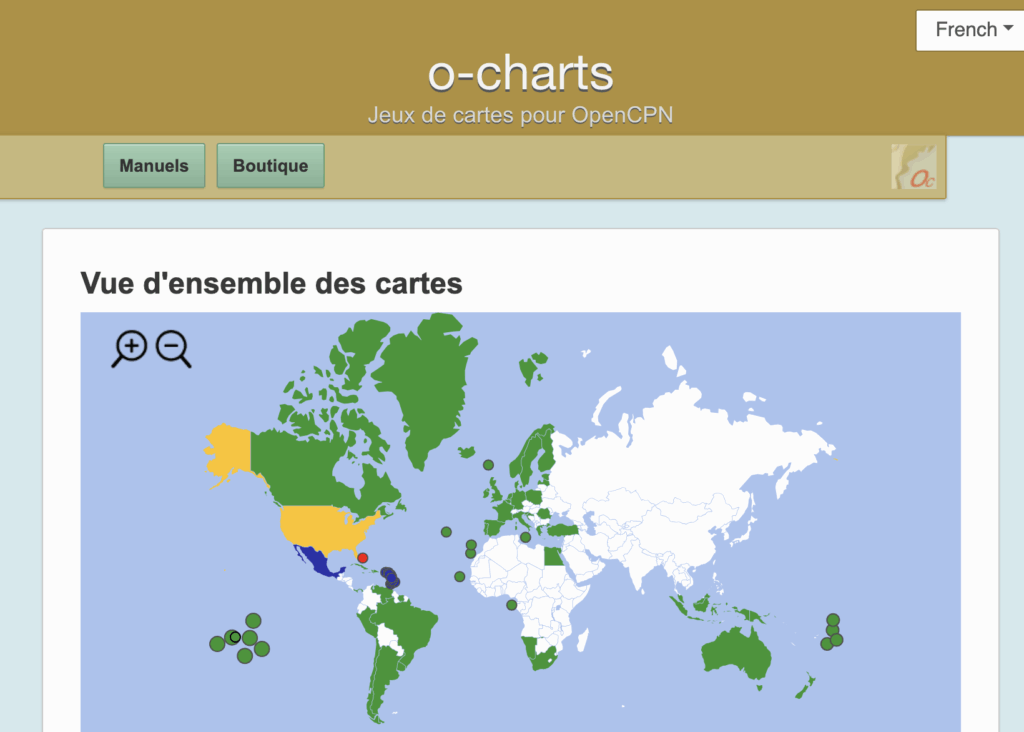
Ce ne sont pas tous les pays qui donnent accès gratuitement à des cartes de qualité. En particulier, le Canada exige des frais pour l’achat de cartes nautiques. Pour OpenCPN, les cartes payantes sont disponibles à partir du revendeur o-charts, le site-web commercial du logiciel. Il faut se créer un compte et avant de faire des achats sur le site, il faut activer le module o-charts dans OpenCPN.
Ce module fait en sorte que vos achats en ligne deviennent disponibles sur votre logiciel. Le module est installé par défaut (et illustré dans la première Figure de la section précédente). Une fois le module activé, il faut entrer le nom d’usager et le mot de passe créé sur le site web de o-charts. Ce faisant, vos achats seront visibles dans votre application.
Deux faits importants sont à savoir sur le modèle d’affaire de OpenCPN. D’une part, on peut installer les cartes achetées sur au plus deux appareils différents et ce, en permanence. Une fois les appareils choisis, il n’est pas possible de les changer. L’implication est que si vous perdez l’ordinateur où vos cartes sont installées, vous perdez un des deux appareils retenus pour fins d’installation de cartes! Une fois les deux installations épuisées, vous devez acheter des cartes à nouveau. C’est donc un pensez-y bien: il faut installer vos cartes à partir de l’appareil où on pense planifier ses navigations!
D’autre part, OpenCPN ne met les cartes à jour que pendant une année. Après quoi, vous n’aurez plus accès aux mise-à-jour des cartes. Si on souhaite prolonger les mise-à-jour, il faut acheter les cartes de nouveau.
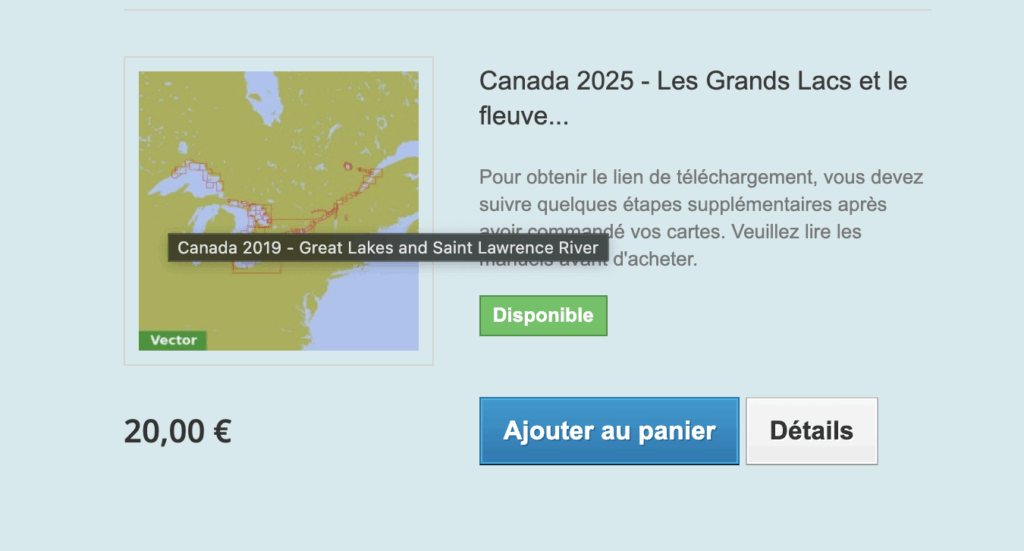
L’achat de carte se passe sur le site de o-charts. Il faut sélectionner la région du monde, puis le pays, et éventuellement la région du pays qui vous intéresse. Il faut alors ajouter la carte à son panier d’achat, puis payer avec un moyen de paiement en ligne (carte de crédit, paypal, etc.). Ci-dessous, l’image illustre l’écran principal pour l’achat des cartes de la côte Est canadienne. En 2025, le prix de vente est de 20 euros, soit environ 33 dollars canadien.
Une fois la (ou les) carte achetée, on peut retourner dans le menu o-charts de OpenCPN, puis appuyer sur le bouton « Refresh chart list ». La carte achetée devrait alors apparaître. On peut alors la choisir et cliquer sur « Install selected chart ». Ce faisant, vous choisissez l’appareil sur lequel vous travaillez comme un des deux appareils où les cartes peuvent être accessibles. L’image ci-dessous montre les deux boutons d’importance pour l’installation. Dans l’image, le deuxième bouton affiche cependant « Reinstall selected chart » parce que mon ordinateur a déjà des cartes installées.
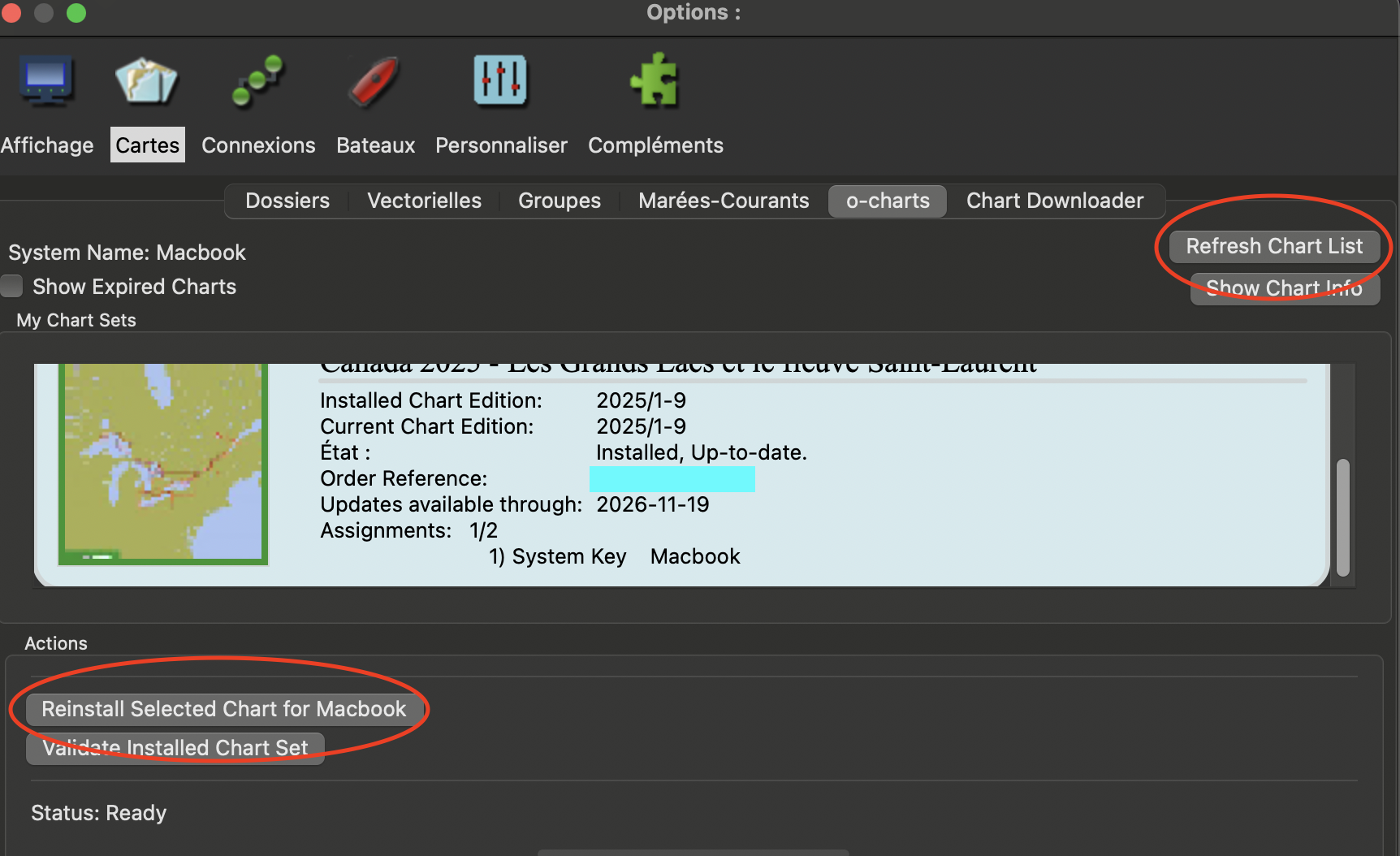
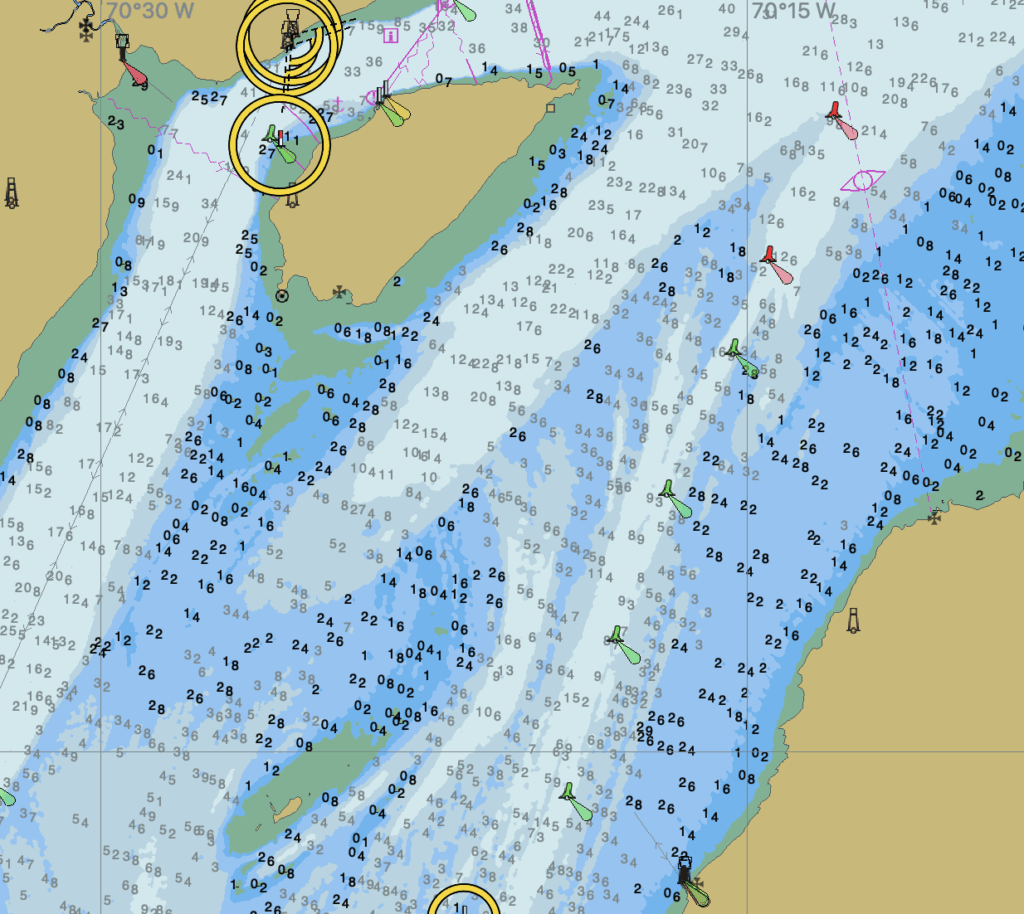
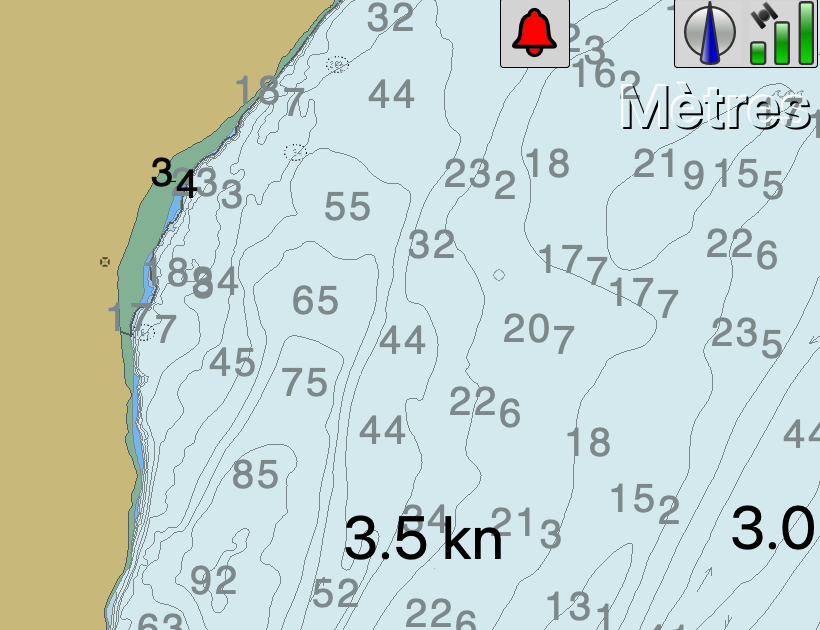
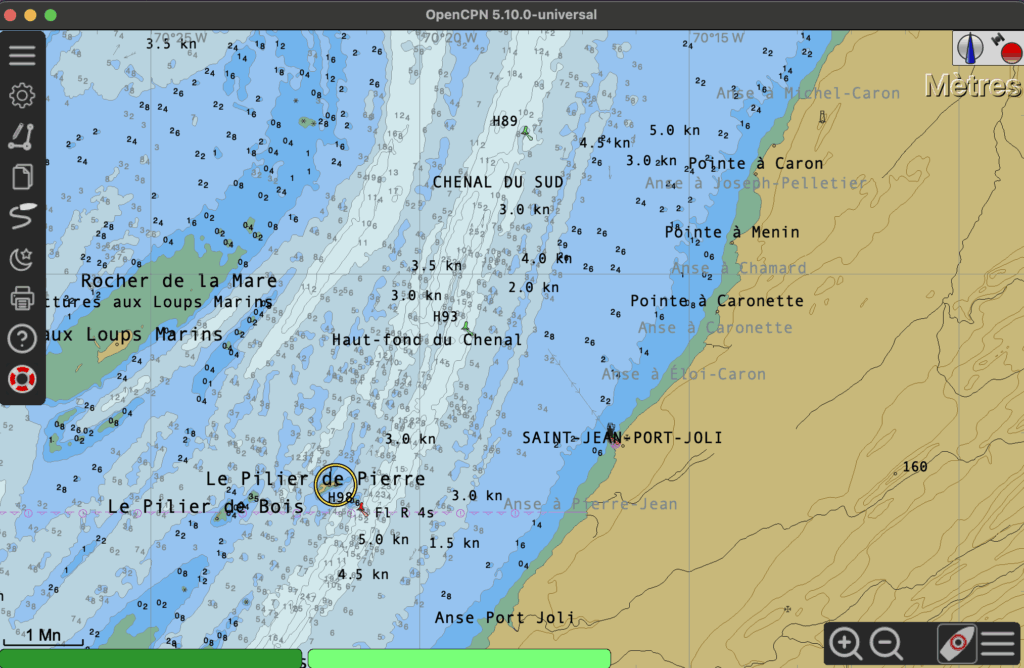
Une fois les cartes achetées et installées, on peut alors les visualiser dans OpenCPN. L’image en début de texte montre un extrait de la carte 1233.
Lire des symboles sur la carte
Pour obtenir les informations d’un symbole sur une carte, il suffit de double-cliquer sur le symbole. Une fenêtre contextuelle détaillera alors les informations disponibles pour l’objet identifiée. L’image ci-dessous donne l’exemple pour la bouée H93, une bouée latérale du Chenal du Sud du fleuve St-Laurent.
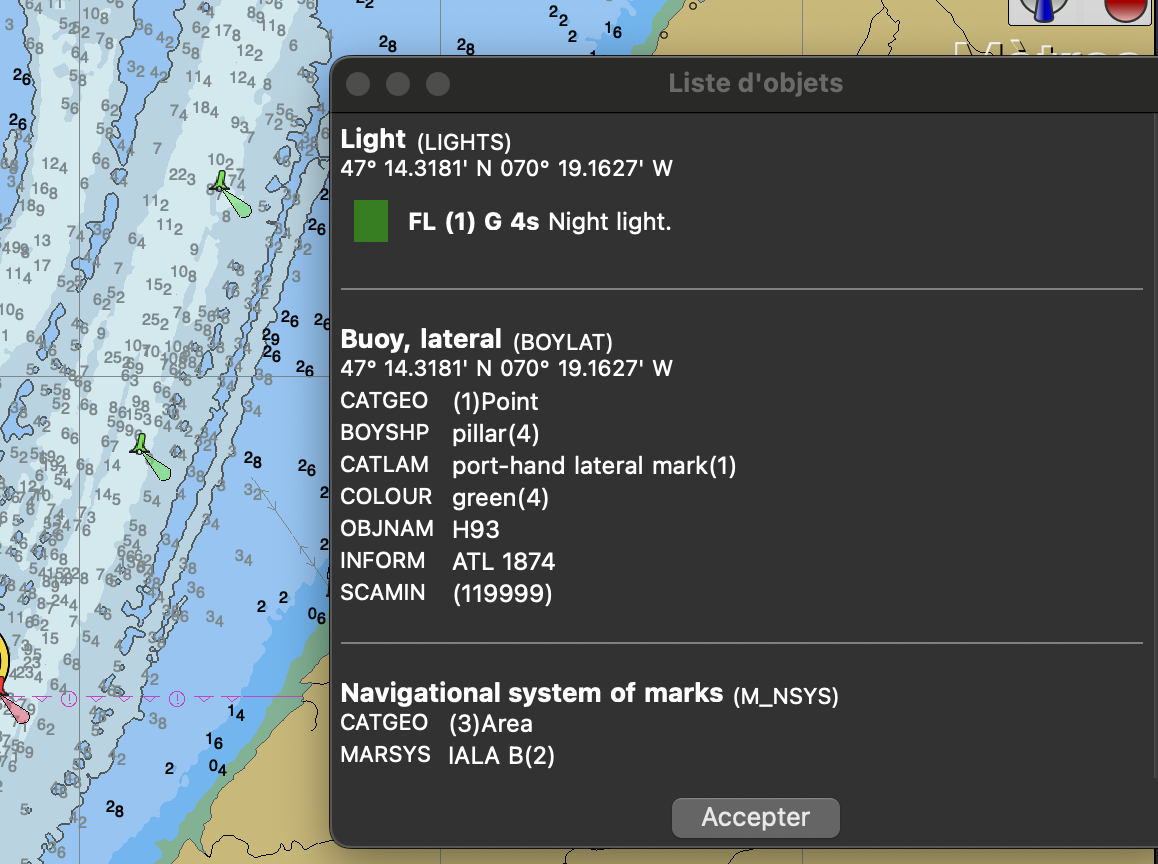
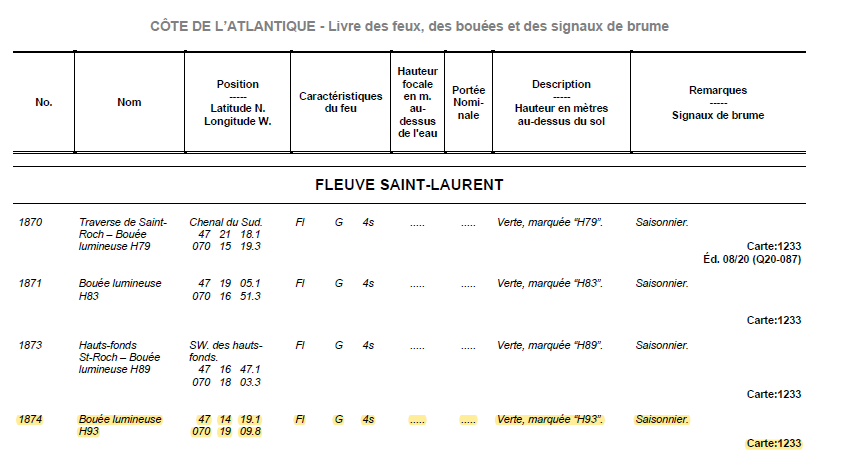
Le Livre des feux, des bouées et des signaux de brume de la Garde côtière permet de montrer que l’essentiel de l’information est contenu dans la fenêtre contextuelle, mais ne présente pas tous les détails. En comparant avec l’extrait ci-dessous, on peut notamment remarquer que la carte électronique n’indique pas que la bouée est saisonnière.
Mesurer les distances et les angles
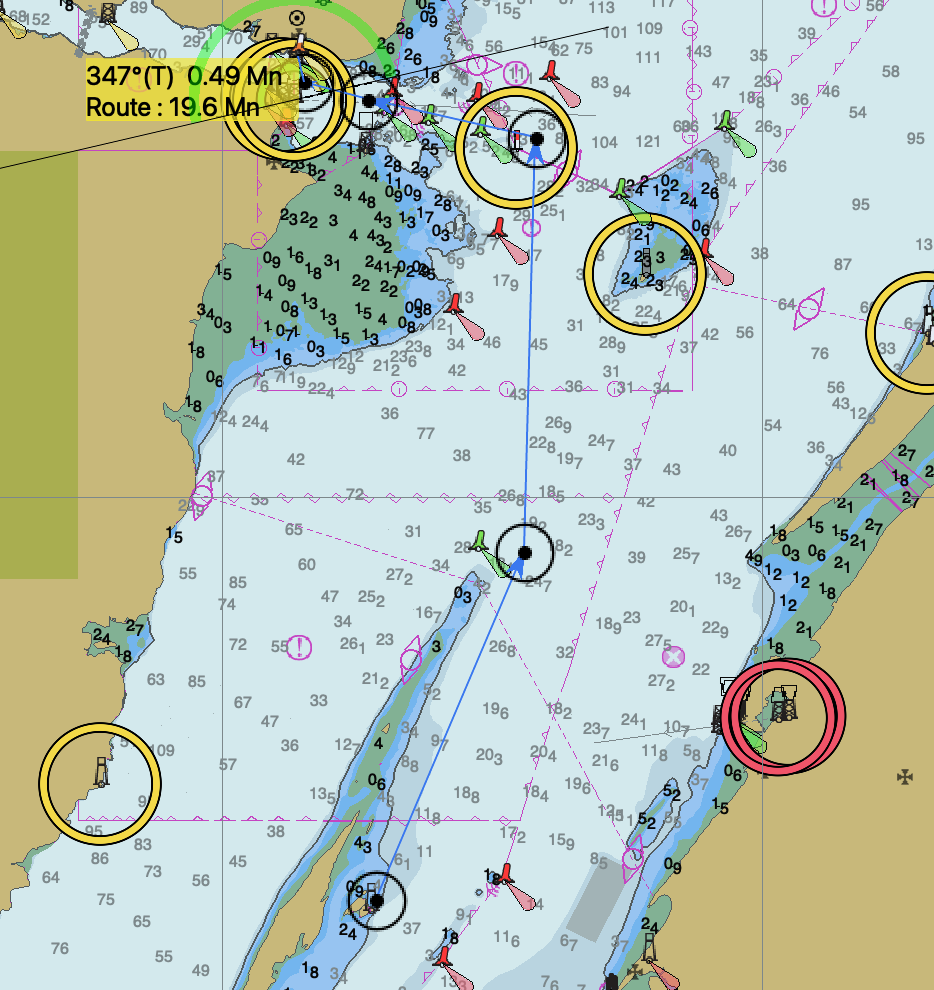
La mesure des angles et des distances passe par l’usage de la touche « m » sur le clavier. Le curseur de la souris devrait alors se transformer en crayon, et il suffit de cliquer à des endroits successifs pour obtenir la distance cumulative et le relèvement, en degrés vrais, de chaque segment. Ci-dessous, j’illustre l’idée d’une route entre Tadoussac et Brandy Pot. On peut y voir une distance approximative de 19.6 milles nautiques (Mn), et le dernier relèvement vers la Baie de Tadoussac est au 347 degrés vrai (° T).
Pour sortir du mode « mesure », il faut appuyer sur la touche escape de son clavier.
S’informer sur les courants et les marées
(Note: cette section est une reproduction d’une portion du texte portant sur les calculs de marées)
Du moment que les cartes achetées ont des informations sur les courants et sur les marées, OpenCPN les rendra disponibles. Sur OpenCPN, les cartes canadiennes ne comprennent que les information sur les marées.
On doit ensuite cerner la région qui nous intéresse (image ci-dessous). J’illustre ci-dessous comment faire avec une marée à Saint-Jean-Port-Joli le 1er août 2025.
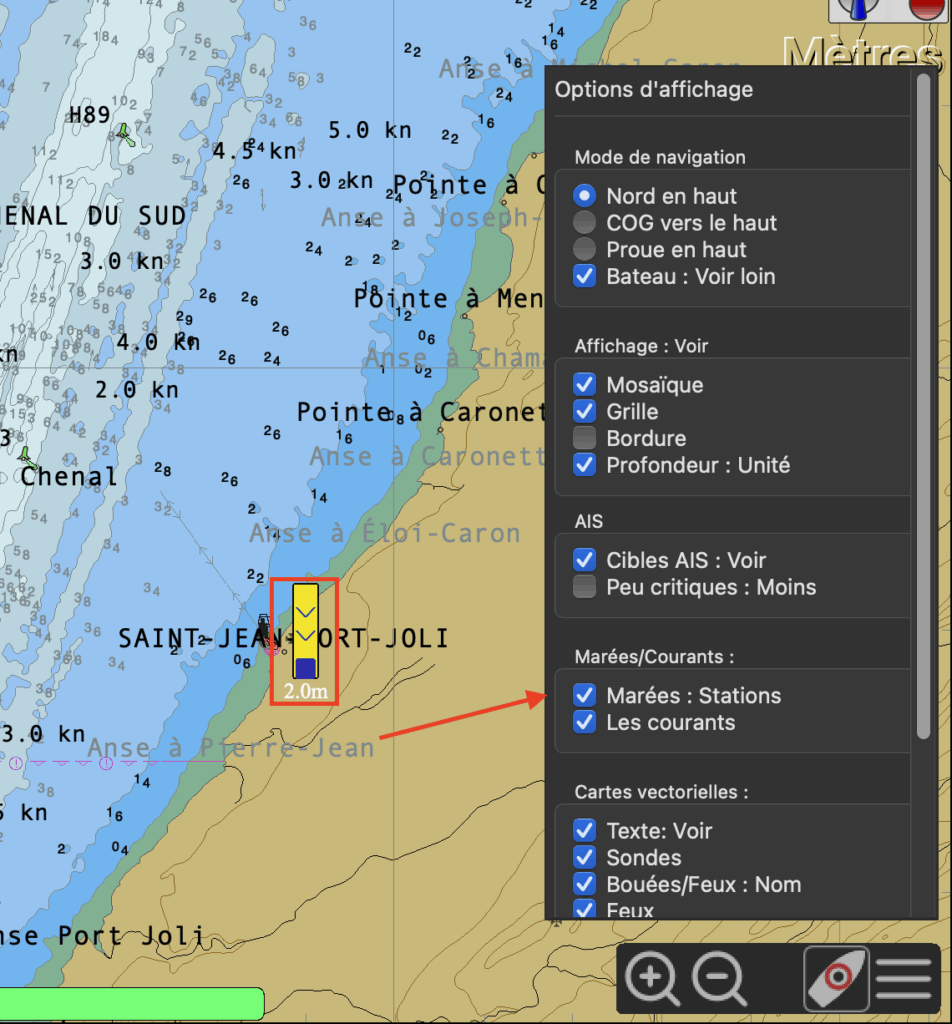
Dans le menu de configuration de l’affichage (en bas à droite), on doit alors cliquer sur l’option « stations de marées » (voir l’image ci-dessous). En cliquant sur l’option, on devrait alors voir des petites rectangles jaunes apparaître, chacun indiquant le niveau d’eau à chaque station de marée. Comme Open CPN tire ses données de celles de Pêches et Océans Canada, ce sont les mêmes stations.
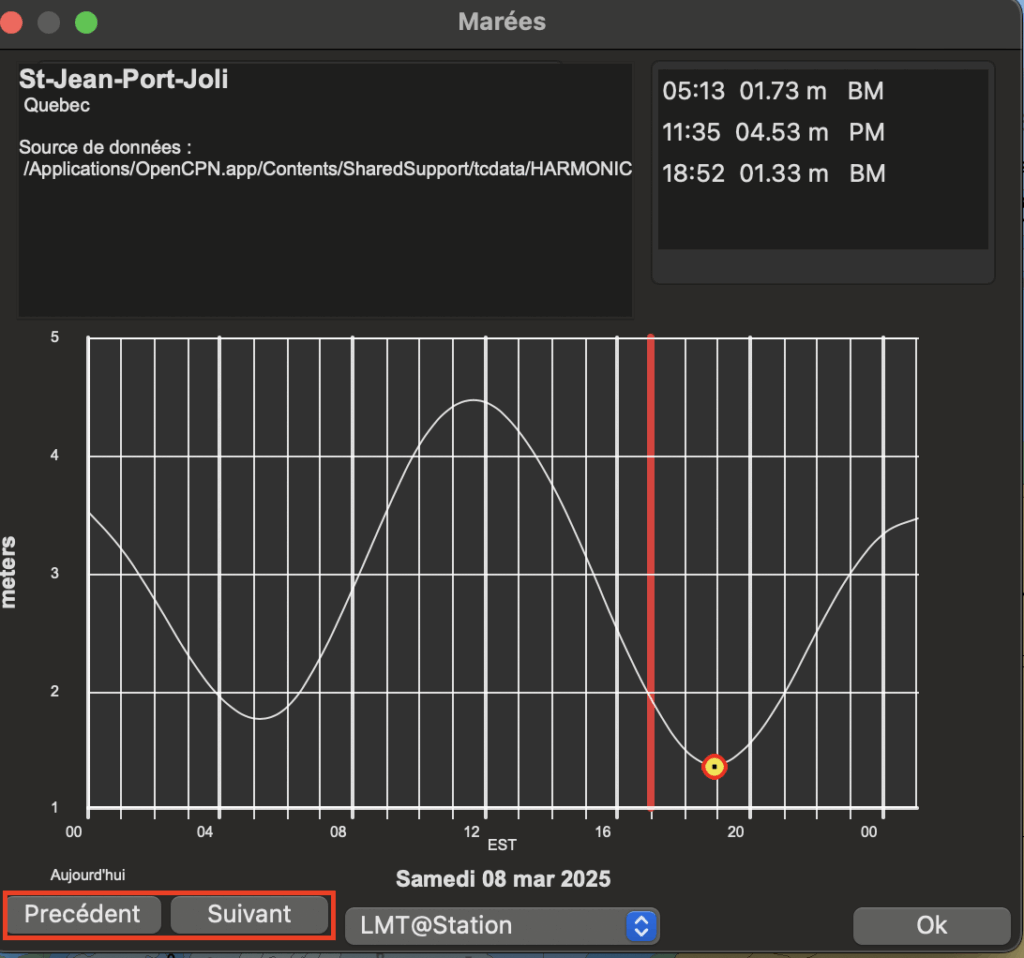
Une fois que les stations sont affichées, il faut faire une « clic-droit » sur la station qui nous intéresse (ici, Saint-Jean-Port-Joli) pour afficher la fenêtre contextuelle des marées. Le logiciel est passablement capricieux: il faudra peut-être cliquer plus d’une fois. Vous devriez alors être en mesure de voir la fenêtre illustrée à droite. Le look peut changer d’une marque de système d’exploitation à l’autre. L’image ci-dessous est prise d’un Apple. Dans tous les cas, vous devriez reconnaître la courbe sinusoïdale représentant le niveau des marées.
Pour se déplacer à la date d’intérêt, il faut alors utiliser les boutons « précédent » et « suivant » en bas de la fenêtre. Si la date qui vous intéresse est passablement éloignée dans le futur, il faudra être patient et cliquer plusieurs fois.
Une fois la journée sélectionnée, une petite boîte d’information, en haut à gauche, donne l’heure et le niveau des marées hautes (« pleine mer »: PM) et des marées basses (« basse mers »: BM). Notons que les informations sont communiquées par défaut en temps local moyen (« local mean time », LMT), soit l’heure déterminée par l’écart de longitude au Méridien de Greenwhich.
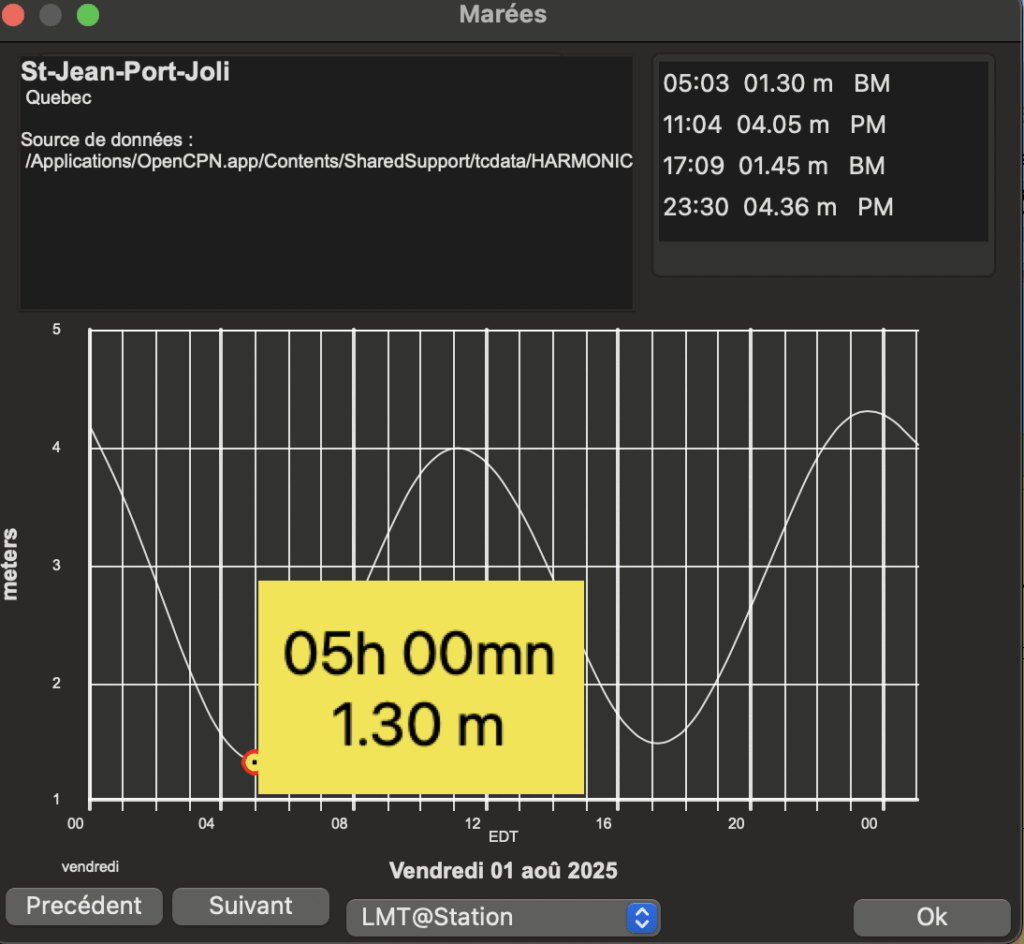
Une fois les marées basses identifiées, on peut trouver la fenêtre de marées appropriée en additionnant deux heures à la première marée basse (05h03 + 2 heures) et en soustrayant deux heures à la deuxième marée basse (17h09 – 2 heures). La fenêtre acceptable pour arriver est donc entre 07h03 le matin à 15h09 en après-midi (en « local mean time »).
Évaluer sa vitesse et sa route sur le fond
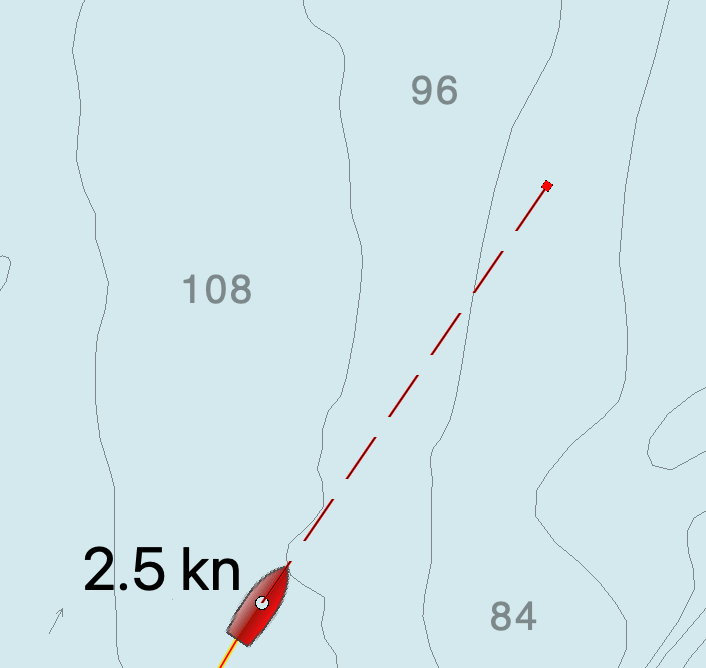
Par défaut, OpenCPN n’affichera que la position du navire et le vecteur fond qu’en image. La position est représentée par une forme de bateau et le vecteur fond est représenté par un trait pointillé rouge. Par défaut, le vecteur fond donne une projection de la position du navire dans cinq minutes, signifiant que si rien ne modifie la route du bateau, il sera au bout de la flèche route après cinq minutes.
Pour afficher numériquement la route sur le fond, il faut activer le complément (plugin) Dashboard. Il suffit de télécharger le complément et de l’activer dans le menu « Compléments » (image ci-dessous).
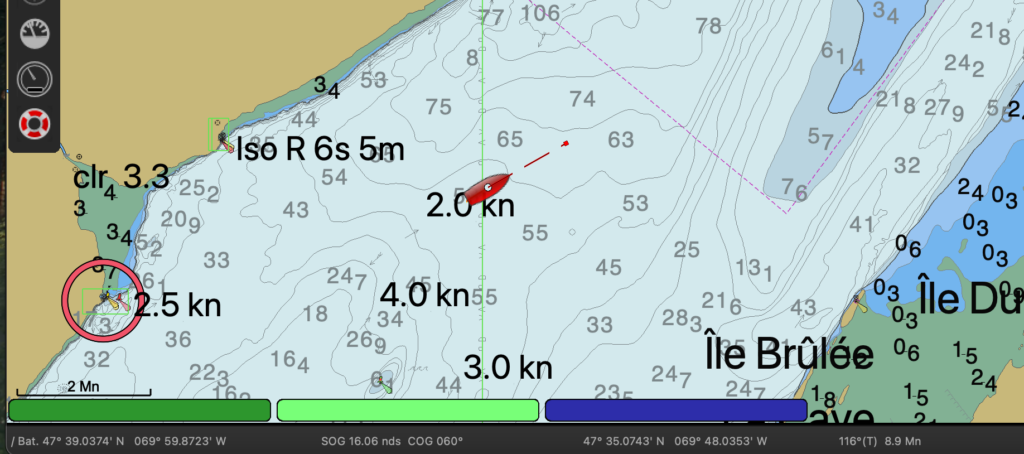
Ensuite, la vitesse et la route sur le fond sera affichée en bas de l’écran d’OpenCPN (image ci-dessous). Il existe d’autres compléments qui affichent ces informations de manière un peu plus visible.
Planifier et exécuter des routes
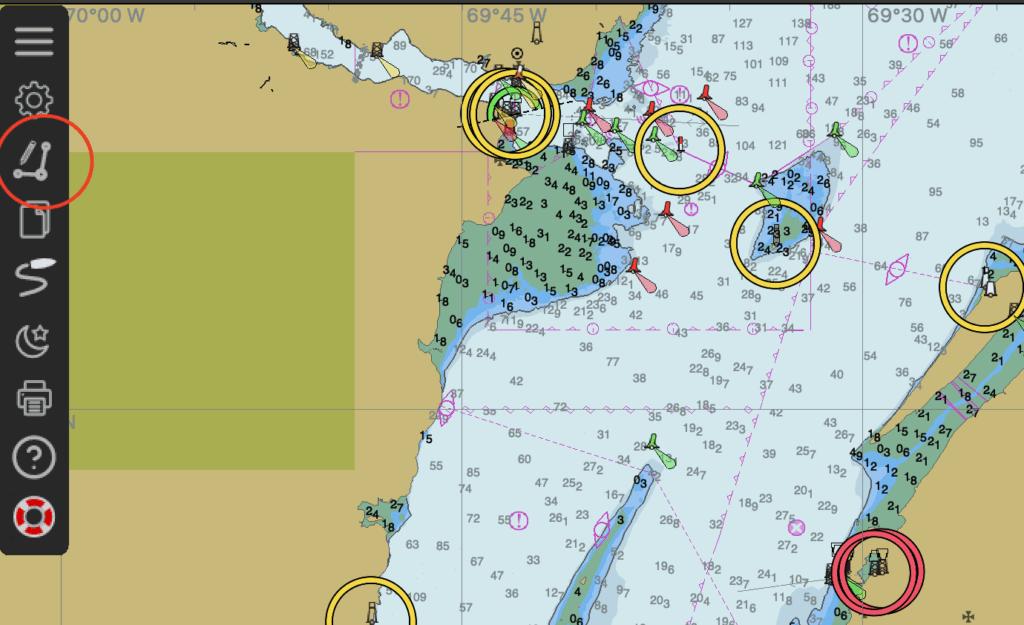
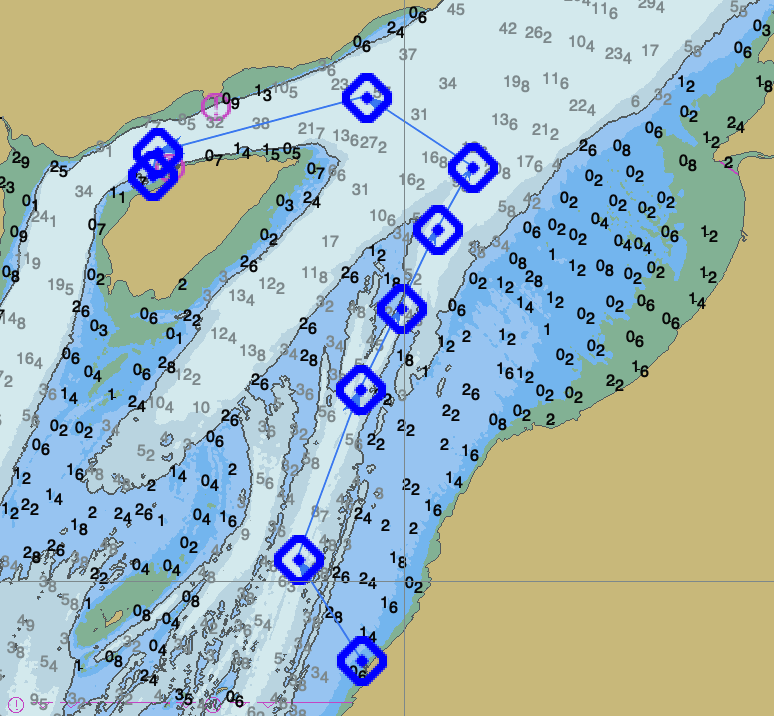
La planification de routes passe par le menu « Routes: créer » dans la fenêtre principale du logiciel (image ci-dessus). Le curseur se transforme alors en crayon, et il suffit de pointer et cliquer pour créer une route constituée de segments successifs. J’illustre ci-dessous l’exemple d’une route entre Saint-Jean-Port-Joli et le mouillage de l’Ile-aux-Coudres. Une fois la route créée, on peut soit l’activer pour entrer en mode « navigation », soit la sauvegarder pour un usage ultérieur (ou pour l’exporter).
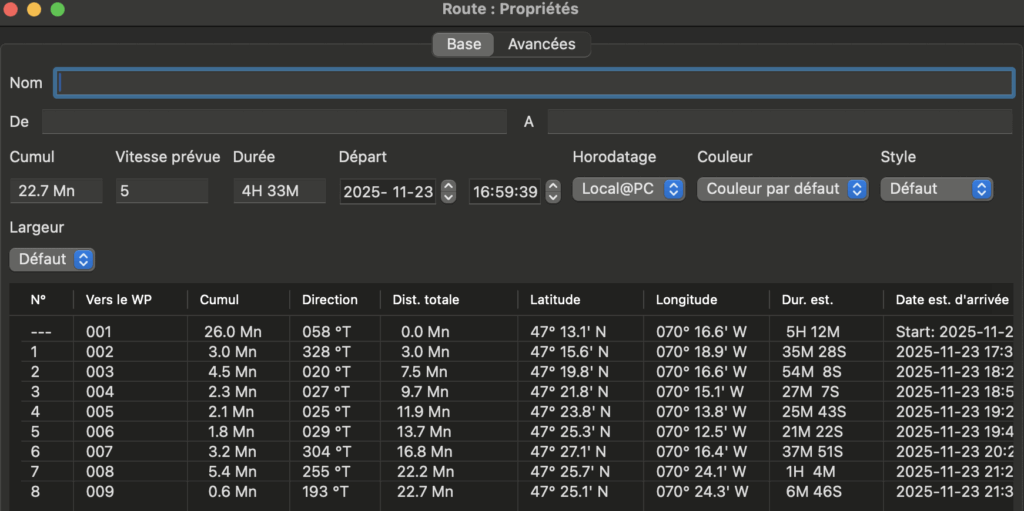
Une fois que la route est créée, on peut faire un clic droit sur la route pour aller chercher ses propriétés. On y verra alors la succession de points de cheminement (waypoints), la durée prévue de la route, et d’autres informations typiques de la planification d’une route. On peut notamment donner un nom à la route pour fins de sauvegarde. Cette étape est utile si vous rédigez plusieurs nouvelles routes. Après quelques saisons, le nom par défaut « Route sans nom » est beaucoup moins parlant qu’un nom décrivant la route!
Échanger des routes déjà planifiées
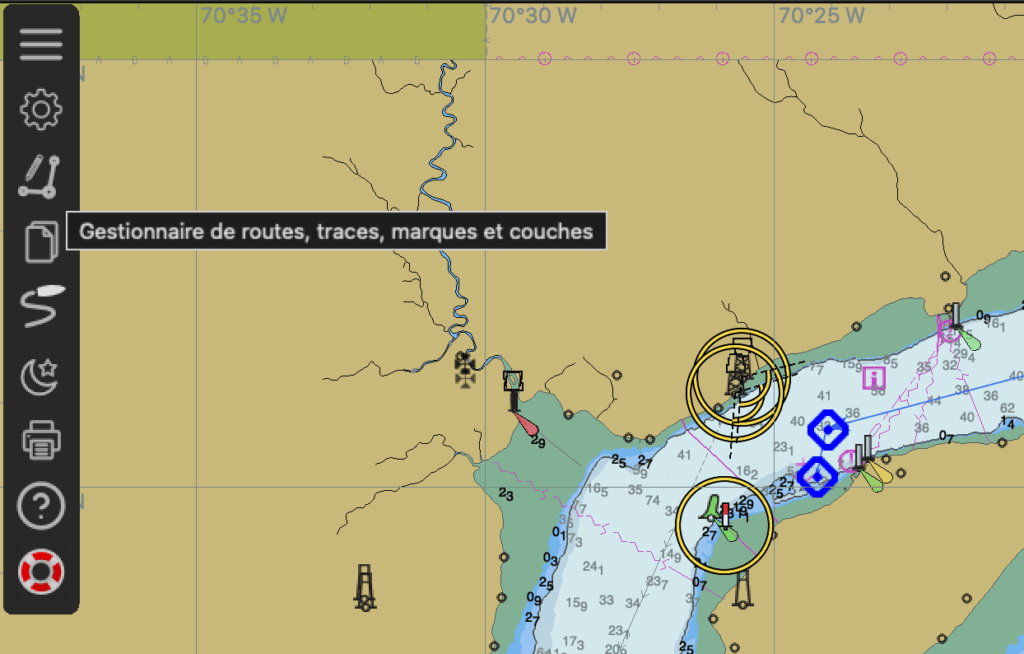
L’échange de routes sauvegardées passe par le menu « Gestionnaire de routes » dans le menu principal de l’application (image ci-dessus). Lorsqu’on clique dessus, on accède à l’ensemble des routes sauvegardées dans OpenCPN (image ci-dessous).
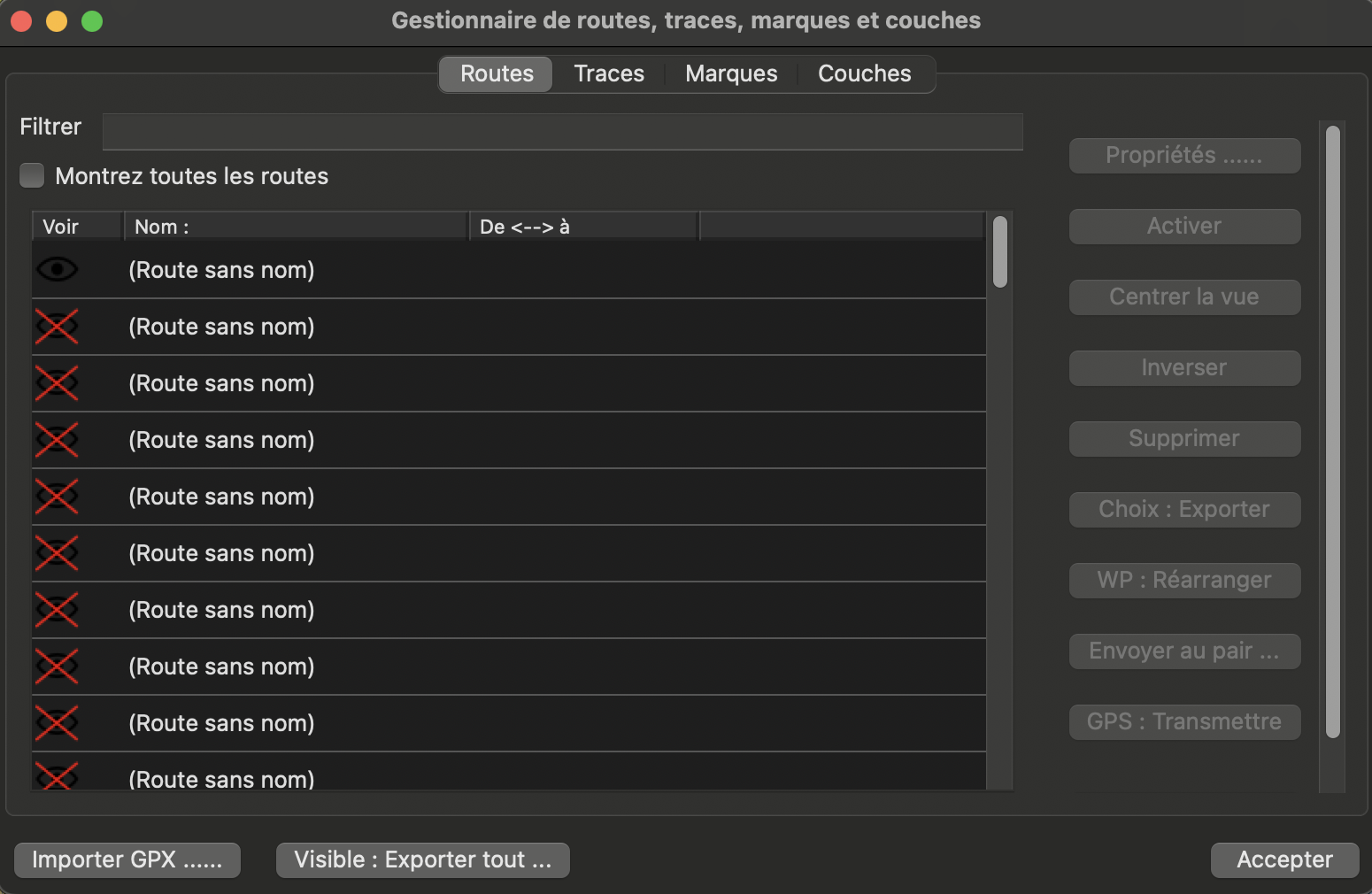
Il suffit ensuite de choisir une route et de cliquer sur le bouton « Choix: Exporter ». OpenCPN créera alors une route au format .gpx, un format ouvert qui peut être lu par un grand nombre d’applications de cartes marines. On notera également que le gestionnaire de routes permet d’importer des routes au format .GPX en utilisant le bouton en bas à gauche de l’écran.
Enregistrer la trace
Pour enregistrer la trace du bateau, il suffit de cliquer sur le bouton de trace dans le menu à droite, dans l’écran principal. C’est le quatrième à partir d’en haut, soit celui qui ressemble à un « S » se terminant par une image de bateau. Une fois activé, OpenCPN enregistrera la trace du navire en temps réel. L’image ci-dessous résume la trace affichée sur la carte.
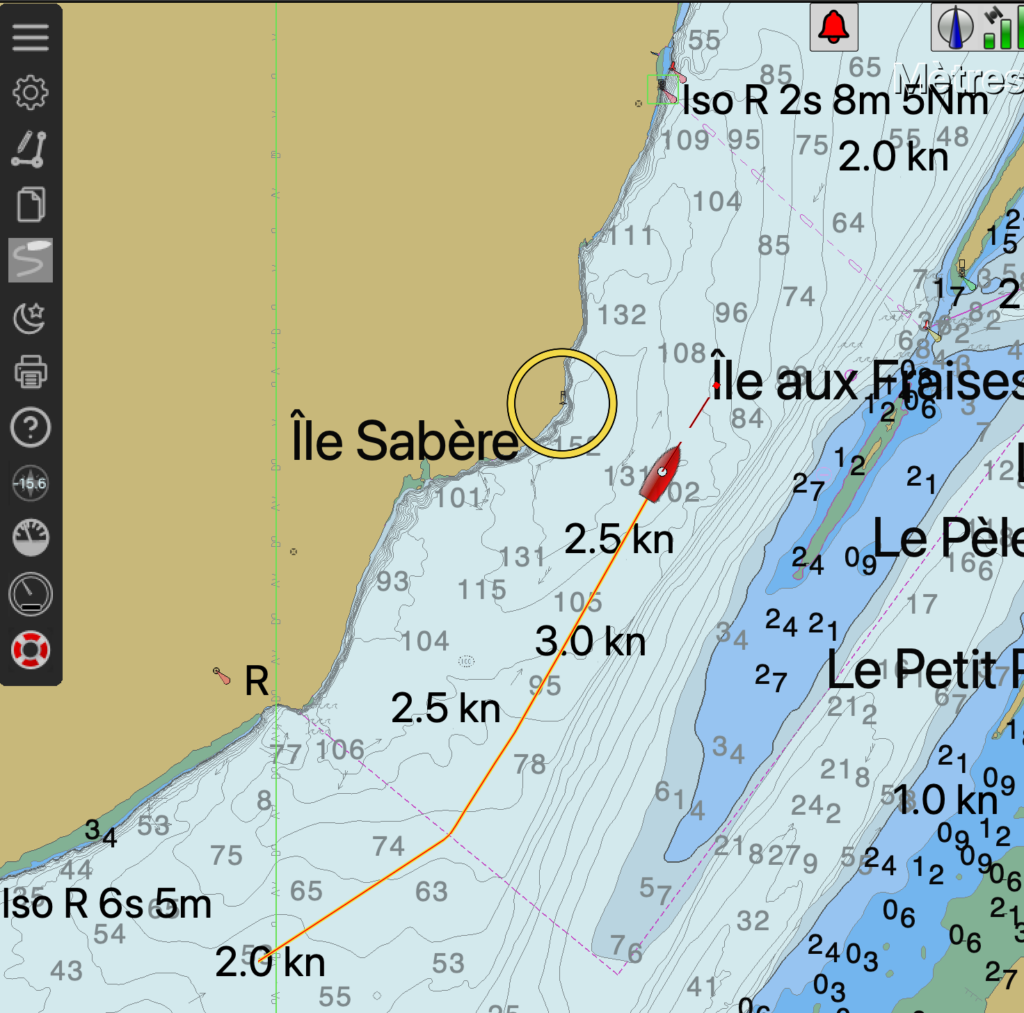
La trace rouge et jaune est la trace courante, c’est-à-dire en cours d’enregistrement. Cela dit, OpenCPN peut garder les vieilles traces en mémoire. Dans ce cas, si elles sont affichées sur l’écran général, elle sont en jaune.
Il est possible de partager une trace, pour l’échanger avec d’autres navigateurs. La démarche est la même que pour le partage de route (détaillé dans la section précédente).
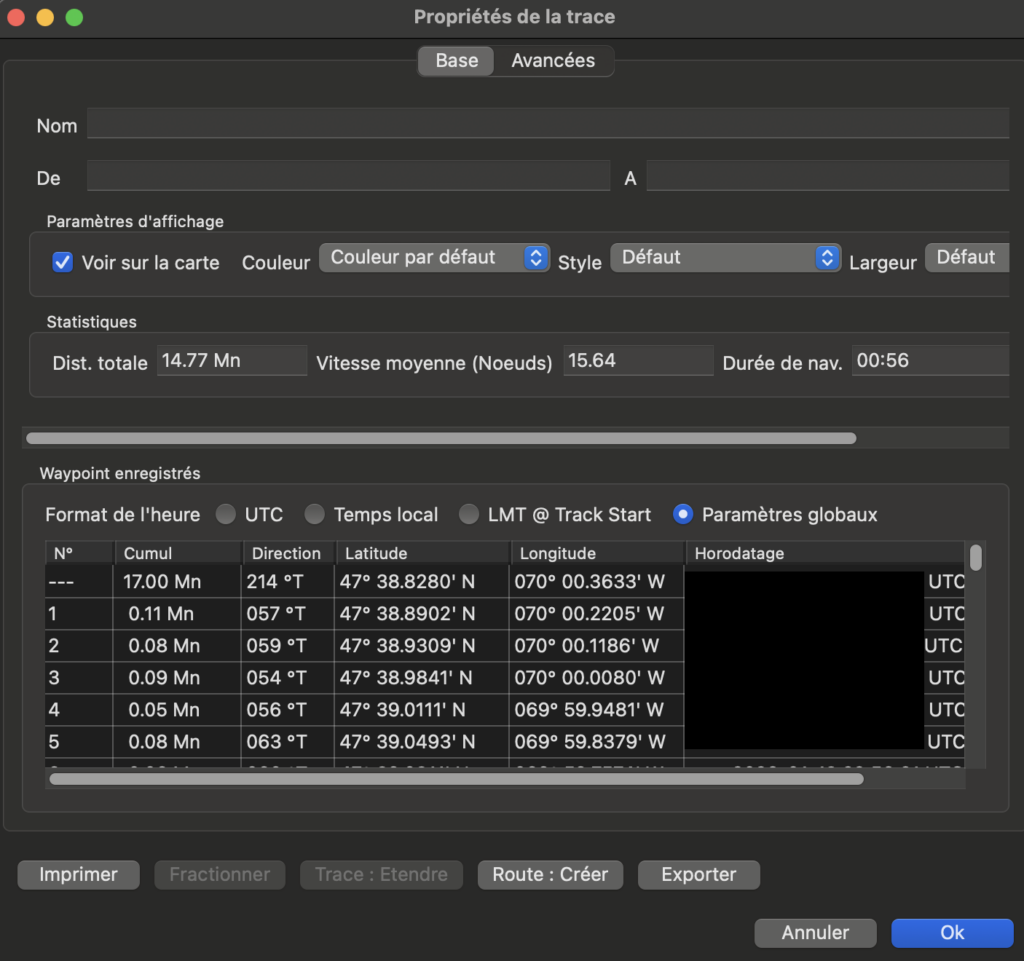
Il est également possible de voir les détails de la trace, ou de lui donner un nom. Pour ce faire, il suffit de double cliquer sur la trace (à l’écran) et ses informations apparaîtront sous forme de tableau. On verra l’ensemble des points de cheminement (waypoints) enregistrés (image ci-dessous). Il est également possible d’accéder aux traces via le menu de gestion de routes (détaillé dans la section précédente).
Conclusion
OpenCPN est une application que j’emploie souvent pour planifier des passages. Elle fonctionne bien sur mon ordinateur de bureau. Les capacités d’édition et d’ajustement des routes en font une bonne application pour régler les routes.
Mes essais sur une tablette Android sont mitigés: pendant l’usage, l’application éprouvait des difficultés à se connecter au GPS de la tablette. Cela dit, partager une route planifiée à l’ordinateur vers une autre application de navigation installée sur mon téléphone est devenu pour moi une affaire de routine.
Un avantage indéniable pour les curieux: on peut l’essayer gratuitement en employant les cartes américaines. On peut ainsi expérimenter et voir si l’usage est à notre goût!
Ce texte vous a plu? Il fait partie d’une série complète portant sur la navigation électronique. Vous pouvez les lire dans la section Apprendre de ce site.
9 Responses
[…] Il se concentre sur l’application C-MAP. Les autres textes portent sur l’usage de OpenCPN, Savyy Navy, Navionics et SEAIQ. Il se concentre principalement les installations sur des tablettes […]
[…] texte couvre l’application Navionics (Boating). Les autres textes couvrent respectivement OpenCPN, Savyy Navy, C-MAP et SEAIQ. La première partie de ce texte couvre des généralités applicables […]
[…] autres textes couvrent respectivement les applications Navionics (Boating), C-MAP, OpenCPN et SEAIQ. Ce texte présume que l’application est installée sur un appareil indépendant des […]
[…] autres textes couvrent respectivement les applications Navionics (Boating), C-MAP, OpenCPN et SEAIQ. Ce texte présume que l’application est installée sur un appareil indépendant des […]
[…] site comprend cinq introductions à différentes applications de navigation: Navionics (Boating), OpenCPN, C-MAP, Savvy Navvy et SEAiq. Ci-dessous, je détaille les éléments communs à toute application […]
[…] examples, this site includes five introductions to different applications: Navionics (Boating), OpenCPN, C-MAP, Savvy Navvy and SEAiq. Below, I detail the elements common to navigation applications […]
[…] other texts cover the Navionics (Boating), C-MAP, OpenCPN and SEAIQ applications respectively. This text assumes that the application is installed on a […]
[…] autres textes de cette série couvrent l’usage des applications Navionics (Boating), OpenCPN, Savvy Navvy et C-MAP. En lectures préalables, les textes Introduction aux cartes électroniques […]
[…] other texts in this series cover the use of the Navionics (Boating), OpenCPN, Savvy Navvy and C-MAP applications. As prior reading, the texts Introduction to Electronic Charts […]